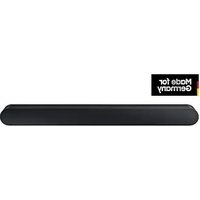
SMT3211N - Barra de sonido SAMSUNG - Manual de uso y guía de instrucciones gratis
Encuentra gratis el manual del aparato SMT3211N SAMSUNG en formato PDF.

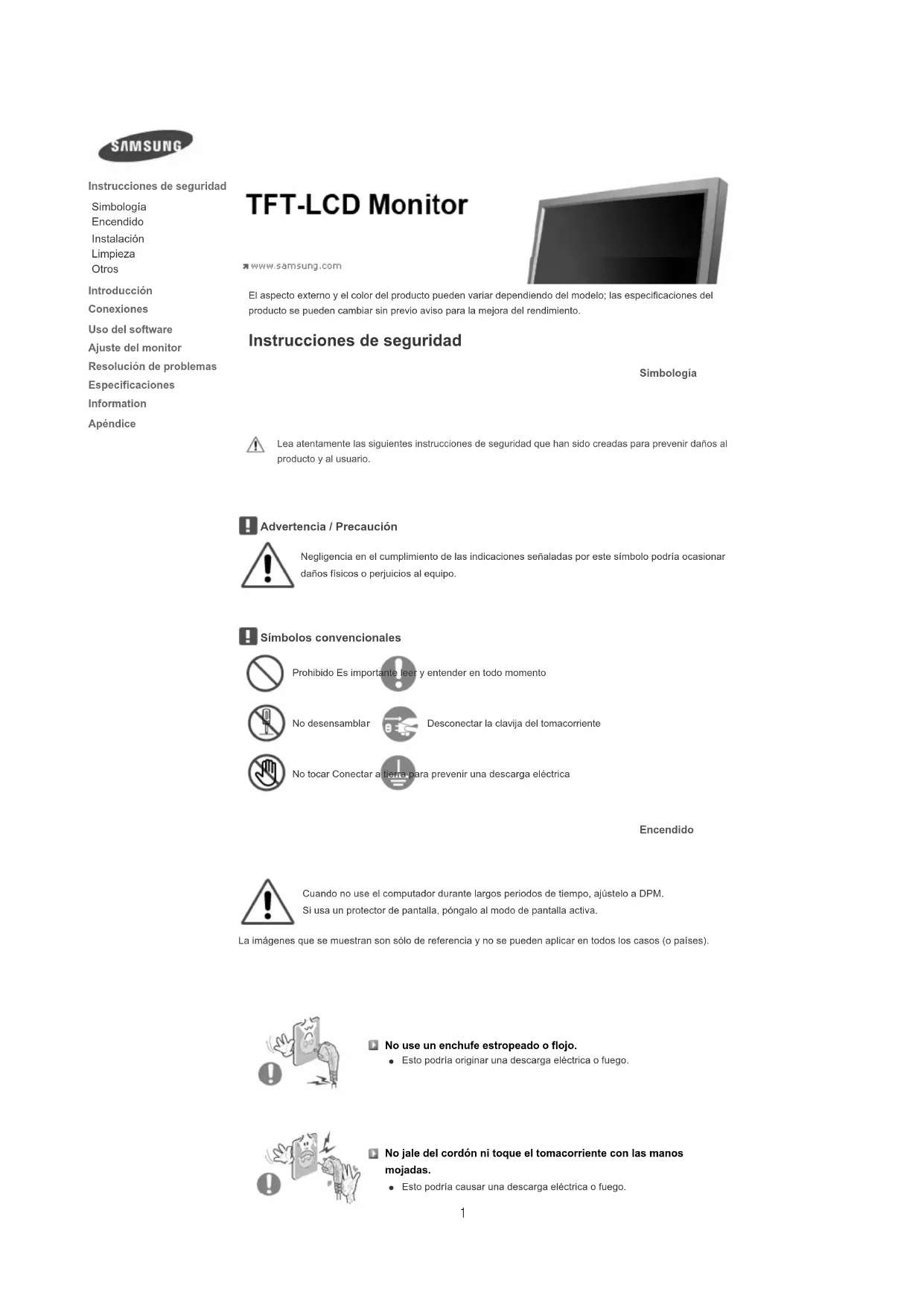


| Tipo de producto | Barra de sonido |
| Marca | Samsung |
| Modelo | SMT3211N |
| Potencia total | 200 W |
| Canales | 2.1 |
| Subwoofer | Inalámbrico |
| Conectividad | Bluetooth, HDMI ARC, óptico, USB |
| Dimensiones (L x A x P) | 950 x 60 x 85 mm |
| Peso | 2.5 kg |
| Alimentación | 100-240 V, 50/60 Hz |
| Consumo | 25 W |
| Funciones | Modo noche, ecualizador, control mediante control remoto |
| Mantenimiento y limpieza | Limpiar con un paño suave y seco. Desconectar antes de limpiar. |
| Seguridad | No exponer a la humedad. Usar un enchufe correctamente conectado a tierra. |
| Piezas de repuesto | Control remoto, cable de alimentación, cable óptico |
| Reparabilidad | Puntuación de reparabilidad no comunicada |
Preguntas frecuentes - SMT3211N SAMSUNG
Preguntas de los usuarios sobre SMT3211N SAMSUNG
0 pregunta sobre este aparato. Responde a las que conoces o haz la tuya.
Hacer una nueva pregunta sobre este aparato
Descarga las instrucciones para tu Barra de sonido en formato PDF gratis! Encuentra tus instrucciones SMT3211N - SAMSUNG y toma tu dispositivo electrónico nuevamente en la mano. En esta página están publicados todos los documentos necesarios para el uso de su dispositivo. SMT3211N de la marca SAMSUNG.
MANUAL DE USUARIO SMT3211N SAMSUNG
18) EXIT
1)PC
2) BNC
3) DVI
4)AV
5) S-Video
6) Component
1)PC
2) BNC
3) DVI
4) AV
5) S-Video
6) Component
1) Cool
3) Normal
4)Warm
5) Custom
1) Red
2) Green
3) Blue
Note
1) Dynamic
2) Standard
3) Movie
4) Custom
1) Cool 2
2) Cool 1
3) Normal
4) Warm1
5)Warm2
Size ASCD
[MONTH] [A/V] [ENTER] [A/V] [ENTER] [A/V] [ENTER]
1) 16:9
2) Zoom 1
3) Zoom 2
4) 4:3
1) High
2) Medium
3) Low
4)Opaque
18) EXIT
1)PC
2) BNC
3) DVI
4)AV
5) S-Video
6) Component
1)PC
2) BNC
3) DVI
4) AV
5) S-Video
6) Component
Picture[PC/BNC/DVI]
Beschikbare modi
PC/BNC/DVI
AAV
S S-Video
Component
D DVI-Video
MagicBrightTM
[ \text{[MENU]} \rightarrow [\wedge / \vee] \rightarrow [\text{ENTER} ] \rightarrow [\text{ENTER} ] \rightarrow [\wedge / \vee] \rightarrow [\text{ENTER}] ]
1) Dynamic
2) Standard
3) Movie
4) Custom
1) Cool 2
2)Cool 1
3) Normaal
4)Warm1
5)Warm2
Size ASCD
[ \text{[MENU]} \rightarrow [\wedge / \vee] \rightarrow [\text{ENTER} ] \rightarrow [\wedge / \vee] \rightarrow [\text{ENTER}] \rightarrow [\wedge / \vee] \rightarrow [\text{ENTER}] ]
1) High
2) Medium
3) Low
4)Opaque
17) Verrou Kensington

18) EXIT
Utilice el botón DUAL en el mando a distancia para selecciónar Estéreo o Mono cuando el monitor está en el modo TV o Radio FM.
MTS-
7) Color Tone (Nuance Coul.)
1)PC
2) BNC
3) DVI
4)AV
5) S-Viséo
6) Composante
Modes disponibles:PIP
Modif. Nom PASCD
[MONTH]→[ENTER]→[A/V]→[ENTER]→[A/V]→[ENTER]→[A/V]→[ENTER]
1) PC
2) BNC
3) DVI
4) AV
5) S-Video
6) Composante
1) Froide
2) Normal
3) Chaude
4) Personnelé
1) Rouge
2) Vert
3) Bleu
Remarque
1) Froide2
2) Froide1
3) Normal
4) Chaude1
5) Chaude2
Taille ASCD
[MONTH] [A/√] [ENTER] [A/√] [ENTER] [A/√] [ENTER]
1) Elevé
2) Moyen
3) Bas
4)Opaque
1) Arret
2) 1024 X 768
3)1280X768
4) 1360 X 768
5) 1366 X 768
Remarque
18) EXIT
1)PC
2) BNC
3) DVI
4)AV
5) S-Video
6) Komp.
1)PC
2) BNC
3) DVI
4) AV
5) S-Video
6) Komp.
Bild [PC/BNC/DVI Modus]
Verfügbare Modi
PC/BNC/DVI
AAV
S S-Video
Komp.
D DVI-Video
MagicBrightTM
[MONTH] [A/V] [ENTER] [ENTER] [A/V] [ENTER]
1) Rot
2) Grün
3) Blau
Hinweis
18) EXIT
1)PC
2) BNC
3) DVI
4)AV
5) S-Video
6) Component
1) PC
2) BNC
3) DVI
4) AV
5) S-Video
6) Component
1) Contrast (contrasto)
1) Rosso
2) Verde
3) Blue
Nota
1) Contrast (contrasto)
1) Freddo2
2) Freddo1
3) Normale
4) Caldo1
5) Caldo2
ASCD
[MONTH] [A/V] [ENTER] [A/V] [ENTER] [A/V] [ENTER]
1) Contrast (contrasto)
3) Balance (bilanciamento)
1) Alta
2) Media
3) Bassa
4) Opaco
1) Off
2) 1024 X 768
3)1280X768
4) 1360 X 768
5) 1366 X 768
Nota
18) EXIT
1)PC
2) BNC
3) DVI
4)AV
5) S-Video
6) Component
1)PC
2) BNC
3) DVI
4) AV
5) S-Video
6) Component
1) Cool
2) Normal
3)Warm
4) Custom
1) Red
2) Green
3) Blue
Uwaga
1) Cool 2
2)Cool 1
3) Normal
4)Warm1
5)Warm2
Size ASCD
[ \text{[MENU]} \rightarrow [\wedge / \vee] \rightarrow [\text{ENTER} ] \rightarrow [\wedge / \vee] \rightarrow [\text{ENTER} ] \rightarrow [\wedge / \vee] \rightarrow [\text{ENTER}] ]
1) High
2) Medium
3) Low
4)Opaque
15) POWER S/W ON/OFF
BknHouBaHe n 3KInOuBaHe Ha MoHITopa
16) POWER IN
3axpaHbauinr ka6e CBe BkInuBa B MoHITopa IN KOHTaTa Ha CTehata.

PnmuMeaHne
17)3aMOK KeHCnHrToHa

Kensington lock - 3to yctpoictBO dnn kectkOR KpennenHn CNTembl npn nCnONbOBAHH ee B oBcTBeHHbIX MecTx. (YCTPOCTBO KpennenHn npno6petaetc OTDenbHO.)
TTObI NOyHTb DOONHNTeBHyO HOpMaHIO
06 NcONb3oBAHH 3aunTHORO yctpoiCTBa,
06paauNTecb K TOPROBMy npdctABTeHIO.

Приимеанne
- PoiDInTe Ha PoiKInOueHHe BaWero MoHITopa 3a daJIbHeIeHmHΦOpMaUeH, KacaioueHcPoiKInOueHHeN Ka6eJIa.

KhONknynbTa ducTaunHOHorO ynpaBneHn

Плимеанne
Pa60taoIepeMOMcMOHITOpOMTeBEN3OpbIMINdpytneEKeTPOHHbIepn60bpMoYrco3daBaTb NOMEXNnoCTOte,MeaIOueHOPMaHbHOpa60teynbTa.
- ON/OFF
- MAGICNET
3.MDC - LOCK
- KhonkMaglcNet
6.+100--
7.VOL
MUTE - TTX/MIX
- MENU
- ENTER
12.M/B.P.MODE
13.AUTO - PRE-CH
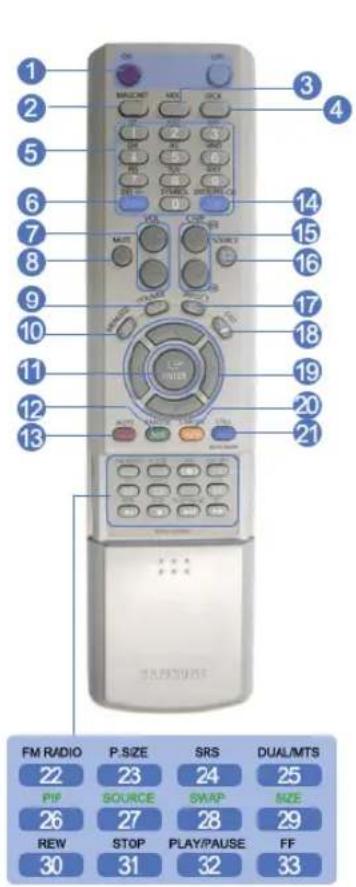




- XCH/P A
- Khonkn'BBepx-BHn3',BneBO-BnpaBO
20.讲S MODE - STILL
- FM R
23.P.SIZE
24.()SRS
25.H DUAL/MTS - SOURCE
- SWAP
- REW
- STOP
- PLAY/PAUSE
33.FF
1) ON/OFF
3Ta KhoNk CaIyKnT DnB BKnIOeHn N BbIKIOeHn MOHITopa.
2) MAGICNET
Khonka 6bictporo 3anycka MagicNet
-Функин HeoctynHdIg 3TOrO MOHTopa.
3) MDC
Khonka 6bictporo 3anycka MDC.
4) LOCK
3Ta KhoNkA BKNKHOaET NOTKIOHcAET BCE cyHKUHOHaJIbHbIe KNaBIMn KaK Ha IyIbTe DY, TAK HAMOHHTope, KpOme KnaBIM Power n LOCK.
5) Khonkn MagicNet
3TNKHOHKnNcNoJb3yIOCTdnnynypaBneHnMaicNet.
AnpaBnThbI/HomepHbIe KhONK:3TN KHNKINcNoBcyOTc npN BBOde aDpeCaBe6-caTa.
DEL:ncnojb3yetyraDnB03bpata.
- SYMBOL: Used to enter the symbols.
-ENTER:ncnonb3yertc npn BBode.
-Функци HeDocTyHnHa nIra 3TOrO MOHTopa.
6) +100 ---
3a KhoNka nONoB3yETcA DnBaBbopa KaHAnOB C HOMepam6oonee 100.
HanpMep,ДЯ Вьбopa KaHana 121 Heo6xOIMo HaxaTb "+100",3aTeM UINФрby "2" n "1".
-Функцн HeoctynHnA nIg 3TOrO MOHTopa.
7) VOL
3Ta KhoNka TAKKe 06ecneHbAeT perynnpBky ypoBHa rPOMKoCTH.
8) MUTE
ObecneHbaT BpeMeHHoe BbIKNoueHne (3aRnyuHHe) BbIXoHoro ayDnocnHa.
18) EXIT
ObecneuBaetBbXoN3KpaHaMeHIOINIeO3aKpblTne.
19) KhoNkn BBePx-BHn3, BJeBO-BnpaBO
OeueHbAOT npemeueHne MeJy nyhKTamM MeHIO no rupn3oHTaJI Nl6o BepTKaJI, a TAKKe NO3BOJHOI peryNPOBAtb 3HaHeHnBbl6paHHbIX BMeHIO napaMetpOB.
20) 计S.MODE
HacpoiKa H3o6paKeHnHa MoHHTope PyTeM BbIbOpa OndHn 3abOcKnX (nnn nepcoHaJIbHbIX) HAcTpoek.
MOHITOP IMeET BCTPOEHHBb BbICOKOKaHeCTBeHHb CtepeOyCNInTeB 3ByKOBORO CNHana.
3aTeM hAnKMITE KHOJIky eue pa3 dIy zKJIuYeCKoR OpeKeIHOeHn MExNy DoCTyINbIMn npedBapNTelHo CkOHfpynpoBAHHbIMn pexHMAMN.
(Standard Music Movie Speech Custom)
21) STILL
Длгфнкацин HeNoBnKHoRo N3O6paKeHЯ 3KpaHe HaKMITE 3Ty KHNky ODNH pa3.Длг pa3bNoKpOBuN N3O6paKeHЯ HaKMITE KHNky eUe pa3.
22) FM RADIO
Kpome cnyaeb, korga BkIoueha yHKcua FM Radio
1)πK
2) BNC
3) DVI
4)AV
5) S-Video
6) KOMNOHEHT
[Длгпрамогу Вьзова 3тоифунн ha nynbte Dнспьэуетк Honka 'SOURCE']
!pIMMeYaHHe
- EcJIM MOHITOP nepeKIOHHTb HA BHeUHH NCTOCHNK,ФYHKUNI PIP OTKIOHNTCA.
PIP PASC0D
!pn noKnIOHcHm K MOHtOpy BHeHnX NCTOCHKOB ayHO-BnEOcHrHa, TaNX KAK BnEOMaHHToHOF HNN DVD-npOurpbBaTeB, fHyKuIa PIP No3bONETPPOCMATPBAtb BnEO3aNcC %Tnx yCTpoiCTB ManeHbKom OKhe, Hano&EHHom HA OCHOHoe OKHO, B KOtOpom 0TO6pa&aetcBnEOcHrAN KOMnbOTepa. (BKn/BbKn)
!pIMMeYAHNE
Ha%kpaHe HebO3Mo&Ho Hano&eHne HeckOJIbKx n3o6pa&eHn PIP, nockOJIbKy dny BCN KOMHOHeHTHO CnHana NCNoIb3yETcOdH N TOT &e pa3*EM.
1)PIP
[MENU] [ENTER] [ / ] [ENTER] [ENTER] [ / ] [ENTER]
UynpaBHeHne OKHOM n3o6pa&eHnI PIP.
-BK
- BbIKN
[Дя npmaOBO bI3OBA 3ToHФнК"mHa nIyIbTe DY nCOnIb3aYcTc KhONKa 'PIP']
2) NCTOCHNK
[MONTH] [ENTER] [A/√] [ENTER] [A/√] [ENTER] [A/√] [ENTER]
1) NK
2) BNC
3) DVI
4) AV
5) S-Video
6) KomnoHeHT
I30&paXeHne[IK/BNC/DVI*ekm]
DocynHbIepeKIMbl
P TIK/BNC/DVI
AAV
S-Video
C KomnoHeHT
D VDI-Video
MagicBrightTM
[MONTH] [A/V] [ENTER] [ENTER] [A/V] [ENTER]
MagicBrightTM-3TO HOBAIyHKU,06eCneHVAIOUaONTIMALbHyO CpeDy IINpOCMOTpaB 3ABNCMOCTN OT cOpEKAHHI pOcMaTPBaEMoro 13o6paKeHHI.
Ha daHHbI MOMENT doCTynHbI 4 pa3nHbIX peKIMa: Pa3BNeKaT. INHTepHET TeKT Nolb3.
Kazdny pejmm Imeet cBoN npedyctaHOBneHbIe 3aueHHraKoCTn. POnb30BaTeN bMOKeT bIbIpaTb Odn H3 TpE npDBePHTbNo yCTaHOBNeHHbIX pexMMOB npKocTN n pa3peWauOe cnoc6HoCTn IpocTbIM hakatm EODHO N3 KHNOK uynpabHeHHaYHKUeM MagicBrightTM, pacnoJoxeHHbIX Ha IInceBOI CTOpone MOHITopa.
1)a3Bnekeat
BbCOKa npKoCTb
Ipy npocmTopa BndeoofnblMOB, HanpImep, BΦopMaTe DVD nnVCD.
2) VHTepHET
CpeHra npKocTb
Дя pa60ыс n3o6paXeHЯMn CmEuHaHHoro xapaKTepa, HAnpUmep, TeKCTOM n rpaФИКОД OДНOBpeMeHNO.
3) TekCT
HopmaNbHaJaRPKoCTb
Ipa6oTbIC DOKyMeHtauueHnn Dpynx pa60r, CBA3aHHbIX CTeHNEM 6OnbWoO 6bema TeKCTA.
4) Nonb3
1) Kp.
2) 3en.
3) CnH.
Ппмецане
2) Perynipobka cnHana
[ \text{[MENU]} \rightarrow [\text{A} / \text{V}] \rightarrow [\text{ENTER}] \rightarrow [\text{A} / \text{V}] \rightarrow [\text{ENTER}] \rightarrow [\text{A} / \text{V}] \rightarrow [\text{ENTER}] \rightarrow [\text{A} / \text{V}] \rightarrow [\text{ENTER}] \rightarrow [\text{A} / \text{V}] \rightarrow [\text{A} / \text{V}] \rightarrow [\text{ENTER}] \rightarrow [\text{A} / \text{V}] \rightarrow [\text{A} / \text{V}] \rightarrow [\text{ENTER}] ]
Instrucciones de seguidad
Simbologia
Encendido
Instalacion
Limpieza
Otros
Introduccion
Conexiones
Uso del software
Ajuste del monitor
Resolución de problemas
Especificaciones
Information
Apendice
TFT-LCD Monitor
www.samsung.com
El aspecto externo y el color del producto pueda variar dependiendo del Modelo; las specifications del producto se puedaCambiar sin previo aviso para la mejora del rendimiento.
Instrucciones de seguridad
Simbologia

Lea atentamente las siguientes instrucciones de seguridad que han sido 创建as para prevenir dfños al producto y al usuario.

Advertencia / Precaución

Negligencia en el cumplimiento de lasindicaciones signaladas por este simbolo podra occasionar daños fisicos o perjuicios al equipo.

Simbolos convenciones

Prohibido Es importante leer yentar en todo momento


Desconectar la clavija del tomacorriente

No tocar Conectar a tierra para prevenir una descarga electrica
Encendido

Cuando no use el computador durante largos periodos de tiempo, ajustelo a DPM.
Si uses un protector de pantalla, pongalo al modo de pantalla activa.
La imagenes que se muestran son solo de referencia y no se pueda aplicar en todos los casos (o paises).
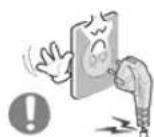
No use un enchufe estropeado o flojo.
- Esto podria originar una descarga electrica o fuego.
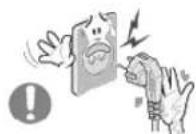
No jale del cordón ni toque el tomacorriente con las manos mojadas.
- Esto podrila causar una descarga electrica o fuego.

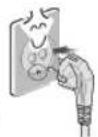
Use solamente conectores y receptáculos apropriados para hacer la connexión a tierra.
- Una connexion a tierra inapropiada可以帮助azar una descarga electrica o una avería en el equipo. (Sólo equipo de Clase I.)

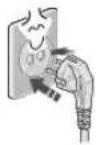
Apriete firmamente el enchufe del cable de alimentacion deforma que no se afloje.
- Una conexión Incorrecta podría provocar un incendio.
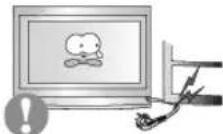
No doble excessivamente el enchufe ni el cordón, tampoco coloque objetos pesados sobre él, esteoulda occasionar daños.
- El incumplimiento de esta recomendacion podra causar una descarga electrica o fuego.
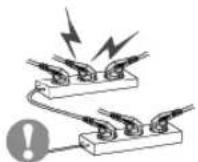
No connecte muchas extensiones o enchufes a un tomacorriere.
- Esto podria occasionar fuego.
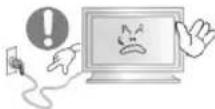
No disconnecte el cable de alimentacion,minternas este usingo el monitor.
- Debido a la desconexión se pueda producir un sobrevoltej que dañe el monitor.
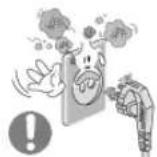
No utilise el cable de alimentacion si el conector o el enchufe está sucios.
-
Si el conector o el enchufe está sucios, limpielos con un paño seco.
-
Si conecta el cable de alimentacion con el conector o el enchufe sucios se pueda causar un cortocircuito o un incendio.
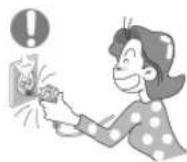
Para desconectar el aparato de la corriente, deben desenchufar el cable de la toma principal, por lo que el enchufe principalDebe estar tiempoly fácilmente accesible.
- El incumplimiento de esta recomendacion podra causar una descarga electrica o fuego.
Instalación
Póngase en contacto con un centro de servicios专业技术o autorizzato cuando instale el monitor en un lugar expuesto a gran calidad de polvo, temperatas extremas, alto nivel de humedad y produits químicos, y en Lugares donde el producto se vaya a utiliser las 24 del día, como

aeropuertos,estaciones,etc.
El incumplimiento de estas indicaciones pueda causar serios desperfctos en el monitor.
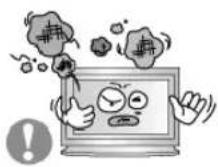
Ponga el monitor en un lugar con poca humedad y un minimo de polvo.
- Podria producirse un corto circuito o fuego en el interior del monitor.
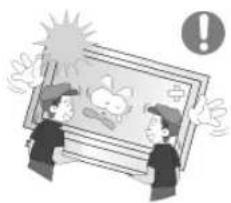
No deje caer el monitor cuando lo mueva.
Esto podria causar dafo al producto o al cuero humano.
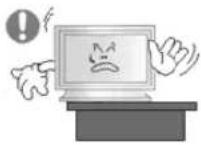
Instale la base del monitor en una vitrina o un estante de tal mannersque la base no sobresalga.
- Una caía del producto podría dānár este o causar lesiones fisicas.
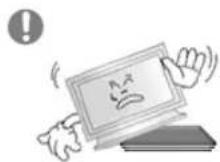
No colocque el aparato en una superficieckaqueña o inestable.
- Coloque el aparato en una superficie lisa y estable, ya que el aparato pueda caer y producir lesiones a algunos que pase jusqu'à él, especialmente a los niños.
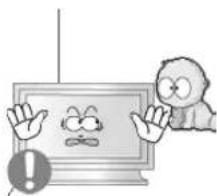
No deje el aparato en el suejo.
- Una persona (especialmente un niño) podra tropezar con él.
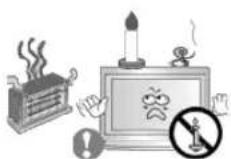
Para IMPEDIR QUE EL FUEGO SE PROPAGUE, MANTENGAL LAS VELAS U OTRAS LLAMAS EXPUESTAS SIempre ALEJADAS DE Este PRODUCTO.
- Podria provoc un incendio.
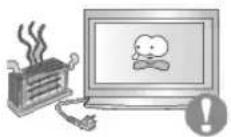
Mantenga el cable de alimentacion alejado de las fuentes de calor.
- Un aislamento fundido pode provocar un incendio o una descarga electrica.
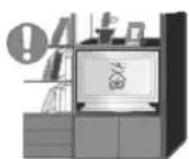
No instale el aparato en lugarares mal ventilados, como por exemple una estanterias, un armario, etc.
- Un aumento de la temperature interna peuvent causar un incendio.
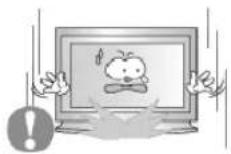
Cologne el monitor cuidadosamente.
- Podria dañarse o romperse.

No asiente el monitor sobre la pantalla.
Se podria dañar la superficie TFT-LCD.
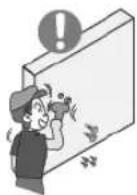
La instalación de un soporte de pared debe hace ser por un instalador profesional calificado.
- La instalacion por parte de personal incompete希望能 dar lugar a lesiones.
- Use siempre el dispositivo de montaje spécifique en el manual del propietario.
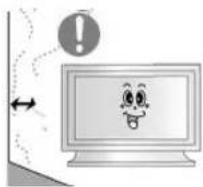
Cuando instale el equipo, procure guardar una distancia de mas de 10 cm desde la pared para poder la ventilacion.
- Una ventilación inadequada puede causar un aumento de laTemperatura interna del producto que da como resultado que los componentes tengan una vidautilmasarda yel rendimientosea menor.
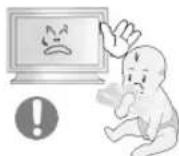
Mantenga el embalaje de plastico (bolsa) lejos del alcance de los niños.
- Si jugean con el embalaje de plástico (bolsa) los niños peuvent asfiarse.
Limpieza

Cuando limpie la caja del monitor o la superficie del TFT-LCD, limpie con una tela suave, ligeramente lijada.
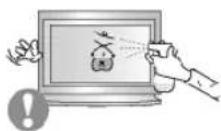
No rocie detergente directamente sobre el monitor.
- Puede causar daños, una descarga electrica o un incendio.
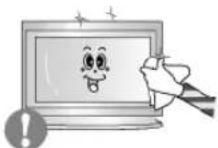
Use el detergente recomendado con una tela suave.

Si el conector entre el enchufe y el pin está oxidado o sucio, limpielo apropiamente con una tela seca.
No olvide desenchufar el cable de alimentacion antes de limpar el producto.
- Podria provoc un incendio o una descarga electrica.
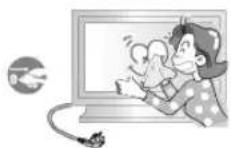
Desenchufe el cable de alimentacion de la toma de corriente y seque el aparato con un paño suave y seco.
- No utilise ningún producto químico como cera, benzol, alcohol, disolventes, insecticida, ambientador de aire, lubricante o detergente.
Otros
IMPORTANTE:
PARA PREVENIR CUALQUIER MAL FUNCIONAMENTO Y EVITAR DANOS, LEA DETALLADAMENTE Este MANUAL DE INSTRUCCIONES ANTES DE CONECTAR Y OPERAR EL APARATO, CONSERVE EL MANUAL PARA FUTURAS REFERENCIAS, GRACIAS. POR FAVOR LEA ESTE MANUAL ANTES DE OPERAR EL APARATO Y GUARDELO PARA REFERENCIAS FUTURAS.
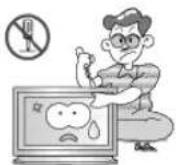
No retire la cubierta (o la tapa posterior).
- Esto podria causar una descarga electrica o fuego.
- Solicite la revisión al personal calificado de reparaciones yostenimiento.
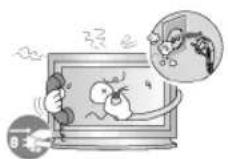
Si su monitor no funciona normalmente- en particular, si hay algunos sonidos inusuales o sale某个 olor del interiordesconectelo inmediamente ycontactese con un centro de vente autorizzato o un centro de servicios.
- Esto podria causar una descarga electrica o fuego.
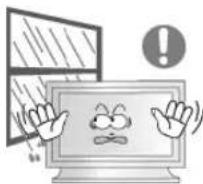
Mantenga el aparato alejado de lugares expuestos a petróleo, humano o humedad; no lo instale en el interior de un vehiculo.
- Esto podria causar un funciona incorrecto, una descarga electrica o fuego.
- Evite especialmente la utilizacion del monitor circa del agua o al aire libre donte podria estar expuesto a la nieve o a la lluvia.
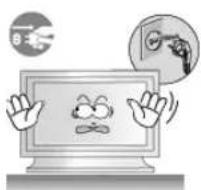
Si se cae el monitor o se daña la cubierta, apáguelo y desenchufe el cordón de suministro electrico. A continuación, consulte al Centro de Servicio.
- El monitor puede functionar Incorrectamente, provocando una descarga electrica o un fuego.
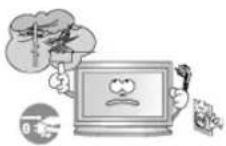
Mantenga la unidad apagada cuando haya truenos y relampagos en el exterior, y no permitita que el monitor deje de utiliserse durante un periodo de tiempo prolongado.
- El monitor puede functionar Incorrectamente, provocando una descarga electrica o un fuego.

No intente mover el monitor tirando solamente del cable o del cable deASN.
- Estoouldracausarunaaveria,descargaeléctricaofuegodebidoal daño del cable.
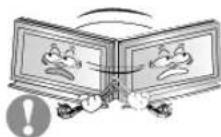
No nuevo el monitor a la izquierda o a la referencia jalando solamente el cordón o el cable deSEO.
- Estoouldracausarunaaveria,descargaeléctricaofuegodebidoal dañodel cable.
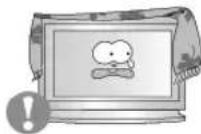
No cubrir las rejillas de ventilacion del gabinete del monitor.
- Una mala ventilación podra Causear averías o fuego.
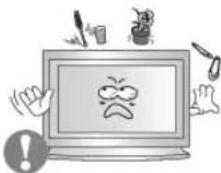
No coloque objetos contenedores de agua, produits químicos oPEGUEOs Objetos de metal sobre el monitor.
- Esto podria causar un funciona incorrecto, una descarga electrica o fuego.
Si un cuerojo extraño en el monitor, desenchufe el cable de alimentacion ypongase en contacto con el Centro de Servicio.
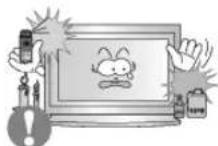
Mantenga el aparato alejado de aerosoles químicos combustibles y sustancias inflamables.
- Esto podria causar una explosión o fuego.

Nunca meta algo metalico en las aberturas del monitor.
- Esto podría Causea una descarga electrica, fuego o lesiones.
No introduzca objetos de metal como la punta de un destornillador, un cable o un taladro, ni objetos inflamables como papel o cerillas en los orificios de ventilacion, conectores de altevoces o puertos
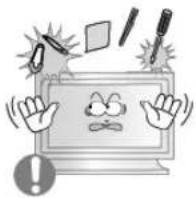
AV.
- Podría provocar un incendio o una descarga electrica. Si se introducen sustancias extrñas o se vierte agua en el aparato,ague este, desenchúfelo ypongase en contacto con un centro de servicios técnico.

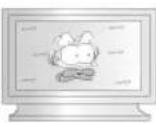
Si el aparato muestra unaImagen fija durante un长大o periodo de tiempo, pueda quedar unaImagen residual o cierta indefinccion.
- Establishzca el modo de ahorro de energia o configure un protector de pantalla con una imagen en movimiento, cuando seanecessaryamente deraj desatendido el monitor durante un长大o periodo de tiempo.

Ajuste laResolution y la fecuencia a los niveles apropriados para el Modelo.
- Los niveles inadequados deResolution y de Frequencia能把 dañar la vista del usuario.
32 pulgadas (80 cm) - 1360 X 768
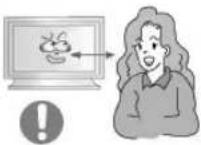
Mirar el monitor continually deqse una corta distancia puede caesar daños en la vista.
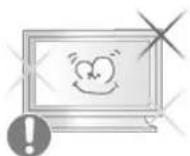
Para registrar la tensión del ojo, tome un descanso de al menos cinco Minutes antes de cada hora de uso del monitor.
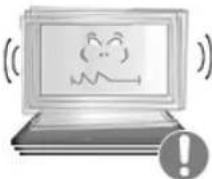
No instale el producto en una superficie inestable, desigual o que pueda experimentar vibraciones.
- Una caía del producto podra dañar este o causar lesiones fisicas. El uso del producto en unaubicación que experimente vibracionesuede acortar la vidautil del aparato o provocar un incendio.
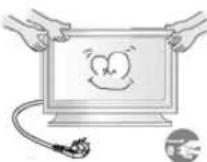
Cuando quiera desplazar el monitor, apaguelo y desenchufelo de la toma de corrente. Cerciorese de que todos los cables, incluyendo el cable de la antenna y los cables de conexion con除外 dispositivos, esten desconectados antes de mover el monitor.
- No desconectar correctamente un cable pourrait fazer y provocar un incendio o una descarga electrica.
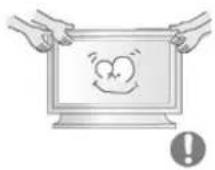
Traslade el aparato entre dos o mas personas.
- Una caía del aparato pueda darar este o causar lesiones fisicas.
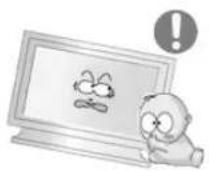
Coloque el aparato fuera del alcance de los niños ya que podrianestropearlo si se suben encima.
- La caía del aparato pueda causar daños fisicos o incluso la muerte.
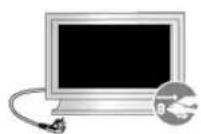
Si no va a utiliser el producto durante un periodo de tiempo prolongado, desenchufe el cable de alimentación.
- Podria producir emisiones de calor por la acumulacion de polvo o la disminuccion del aislamento que causaran descargas lectricas o un incendio.
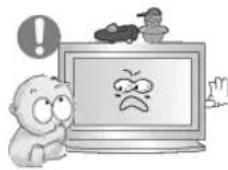
No deposite los objetivos favoritos de los niños (orialquier otro)...
objet que pueda resultarles atractivo) encima del aparato.
- Los niños peuvent intentar subirse al aparato para coger el的对象. El aparato pueda caer y causar lesiones fisicas o incluo la muerte.
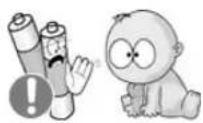
Cuando que las pilas del mando a distancia,onga cuidado de noURTARLAS al alcance de los niños, ya que podrian tragarlas. Mantenga las pilas fuera del alcance de los niños.
- En caso de intoxicacion, consulte a un medico inmediatamente.
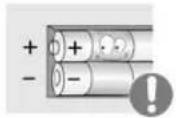
reemplazar las pilas, colóquelas en la polaridad correcta (+/-) según lo indicado en el compartmentimiento de las pilas.
- La polaridad Incorrecta puede hacer que una pila se rompa o sufra un derrame del liquido interior, con riesgo de incendio, lesiones, o contaminacion (daños).
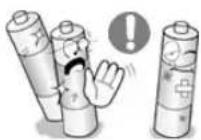
Use solo pilas estar deqsn lo especificado.No use pilas nuevas y usadas juntas.
- pueda hacer que una pila se rompa o sufra un derrame del liquido interior, con risiego de incendio, lesiones, o contaminacion (daños).
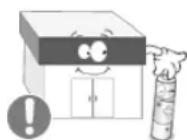
Las baterias (y las baterias recargables) no son residuos normales y deben devolverse al lugar adecuado para su reciclaje. El usuario es responsable de devolver las baterias usadas o recargables al lugar adecuado para que se procee a su reciclaje.
- El usuario可以选择 devolver las baterías usadas o recargables al centro municipal de reciclaje más(PRXTO)o a un establishimiento que vendal el mesmo tipo de baterías o de baterías recargables.
Instrucciones de seguridad 1
Simbologia 1
Encendido 1
Instalacion 2
Limpieza 4
Otros 5
Introduccion 12
Contenido del paquete 12
Su monitor 13
Disposión mecánica 20
Conexiones 24
Instalacion del kit del soporte 24
Conexión del monitor 25
MDC 31
Ajustedel monitor 51
Entrada 51
Picture [PC / BNC /DVI Modo] 52
Picture [AV / S-Video /Component / DVI-Video Modo]. 54
56
Setup 57
Control multiple 60
60
Resolucion de problemas 62
Comprobación de las functions de autoverficación 62
63
Q&A 65
Especificaciones 67
Generales 67
Ahorro de energia 68
Modos de temporizacion predefinidos 68
Information 70
Para Obtener una Mejor Presentacion 70
INFORMACION de PRODUCTO (Libre de retencion de imagenes) 70
Apéndice 74
Contacte con SAMSUNG WORLDWIDE 74
Téminos 76
Eliminación correcta 77
Autoridad 77
SAMSUNG
Instrucciones de seguidad
Introduccion
Contedio del paquete
Su monitor
Disposión mecánica
Conexiones
Uso del software
Ajuste del monitor
Resolución de problemas
Especificaciones
Information
Apendice
TFT-LCD Monitor
www.samsung.com
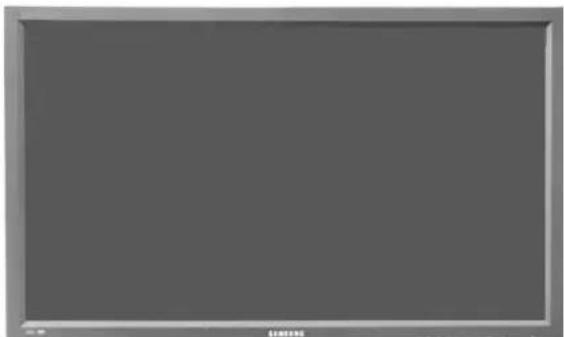
El aspecto externo y el color del producto pueda variar dependiendo del Modelo; las specifications del producto se puedaCambiar sin previo aviso para la mejora del rendimiento.
Introduccion
Contenido del paquete
Nota
- Compruebe que los siguidentes elementos se incluyen con el monitor.
Si falta algo n elemento, contacte se con su proveedor.
Pongase en contacto con un distribuidor local para adquirir los articulos adiconiales.
Nota
- Nouveleaparatoen elsuelo.
Monitor
Manual

Guía de usuario

Documento de garantía
(no esta disponible en todas las
localidades)
Se vende por separado

Kit de montaje en la pared Juego de altavoces Kit del soporte
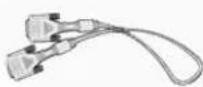
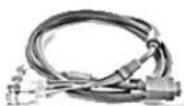
Cable DVI Cable BNC
Su monitor
> Parte Delantera
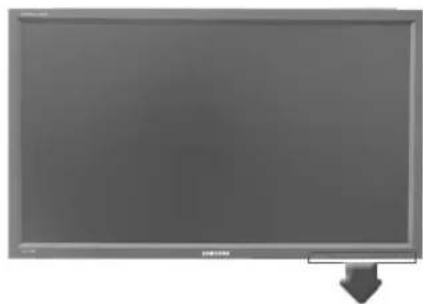

1) MENU
Abre el menu OSD. Internacional se usa para pagar del menu OSD o:volver al menu anterior.
2) Botón Arriba-Abajo
Mueve verticalmente desde un elemento de menu a other oajsta los values del menu seleccionados.
3) Botón Izquierda-Derecha / Botón Volumen
Mueve horizontallymente desde un elemento de menu a other oajusta los values del menu seleccionados.
Tambien ajusta el volumen del audio.
4) ENTER
Bolón Source (Fuenté) Se usa para selección el menu OSD.
5) SOURCE
Cambia desde modo de pantalla PC a modo de pantalla Video.
Cambiar la fuente se permite solamente para los dispositivos externos que estan connectados con el monitor en ese momento.
[PC] [BNC] [DVI] [AV] [S-Video] [Component]
Hagaclinicaquilparaveruna secuenciadeanimacion.
6)PIP
Pulse este boton para controlar la ventana PIP.
No se可以选择 solapar más de un PIP en la pantalla, bajo que BNC y el componente utilizes el本身就是 terminal.
Haga Cliq aquipara veruna secuencia de animacion.
PC
AV / S-Video / Component Modo
BNC
AV/S-Video Modo
DVI
AV / S-Video / Component Modo
AV/S-Video
PC/BNC/DVI Modo
- Componente
PC/DVI Modo
7) Energia
Use this boton para encender y apagar el monitor.
8) Indicador de encendido
Use this boton para encender y apagar el monitor.
9) Sensor de control remoto
Oriente el control remoto hacía esta zona del monitor.
Nota
- Vea Ahorrode de Energía, descripto en el manual, para mayor información en lo referente a las configuraciones de ahorro de energia. Para ahorroar energia, apague el monitor cuando no lo necesse o cuando no lo use por periodos largos de tiempo.
Parte Posterior
Nota
- Para más informaciónreferente a las Conexiones de cable, vexe Conexión de cables en Instalación. La disposición trasera del monitor pueda variar levamente dependiendo delmodelo del monitor.
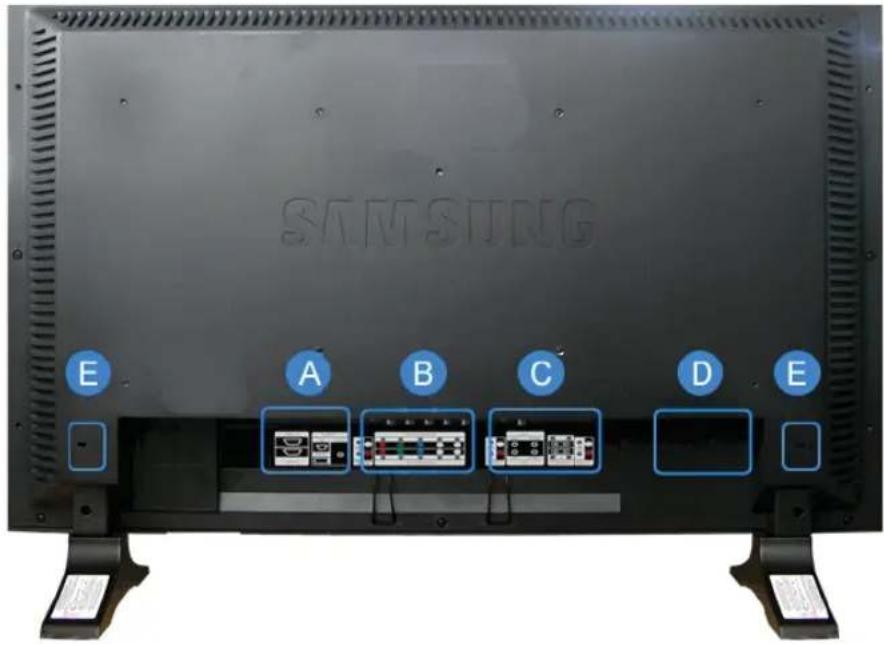
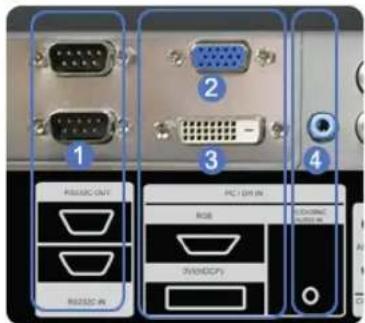
A
1) RS232C OUT/IN (Puerto seri RS232C)
Puerto de programa de MDC (Multiple Display Control, Control de dispositivos multiles)
2) DVI / PC IN [RGB] (Terminal de connexion de video de PC)
Usando el D-SUB de 15 contactos - modo PC (PC Analógico)
3) DVI / PC IN [DVI(HDCP)] (Terminal de connexion de video de PC)
Usando el DVI-D a DVI-D - modo DVI (PC digital)
4) DVI / PC IN [PC/DVI/BNC AUDIO IN] (Terminal de connexion audio (entree) PC/DVI/BNC)
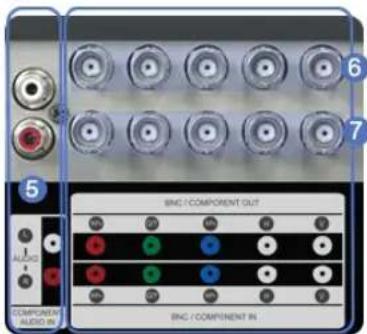
B
5) COMPONENT AUDIO IN [L-AUDIO-R] (Terminal de connexion audio (entree) compuesta)
6) BNC/COMPONENT OUT [R/P R, G/Y, B/PB, H, V] (Terminal de connexion de video de BNC / Terminal de connexion de在网络 compuesta (salida))
Conexión BNC (PC Analógico): conexión del puerto R.
G,B,H,V
Conexión de postal compuesta: conexión del puerto R, Y, P8
7) BNC/COMPONENT IN [R/P R, G/Y, B/PB, H, V] (Terminal de connexion de video de BNC / Terminal de connexion de senal compuesta (entrada))
8) AV AUDIO IN L-AUDIO-R (entrada)
9) AV OUT [VIDEO] (Terminal de connexion de Video): Modo de AV (salida)
10) AV IN [VIDEO] (Terminal de connexion de Video) (entrada)
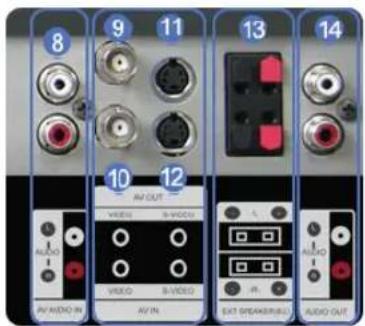
C
11) AV OUT [S-VIDEO] (Terminal de connexion de S-Video): Modo de S-Video (salida)
12) AV IN S-VIDEO (entrada)
13)EXT SPEAKER(8Ω)[--L+-R+-] (Terminal de connexion de altavoz (8))
14) AUDIO OUT [L-AUDIO-R] (Terminal de connexion de audio compuesto) (salida)
Salida del monitor: conexión de PC, DVI y BNC
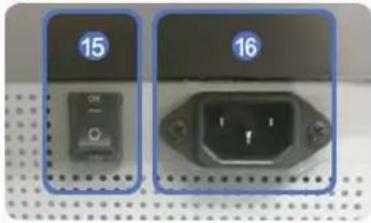
D
15) POWER SW ON [I] / OFF [O] (Boton de alimentacion on/off)
Encendidoyapagadodelmonitor.
16) POWER IN (Toma de corriente)
Cable de alimentacion, Conexiones en el monitor y enchufe de pared.
Nota
- El número de monitores que se pueda conectar con la calidad del bucle pueda variar según el cable, la fuente de la seals, etc. Se pueda conectar diez monitores con un cable si no hay daños en este ni en la fuente de señal.
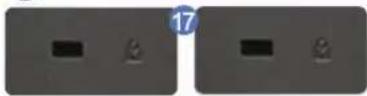
E
17) Bloqueo Kensington

Control remoto
Nota
El bloqueo Kensington es un dispositivo que se usa para fjar fisicamente el sistemas cuando se utilizes en un situ公開. (El dispositivo de bloqueo debe adquirirse por分开ar.)
Si necesita informacion sobre el uso del dispositivo de bloqueo,pongase en contacto con el establecimiento donde lo haya adquirido.
Nota
-
Vea Conexión del Monitor para mayor información en lo referente a las Conexiones de cable.
-
El funciona del mando a distancia可以选择 enterpecido por un tevisor o algo ntho dispositivo electronoutilizzato cerda del monitor,provocando un funciona incorrtoincorrecto当之无愧 a las interferencias con la fecuencia.
-
ON/OFF
- MAGICNET
3.MDC - LOCK
- Botón MagicNet
6.+100--
7.VOL - MUTE
- TTX/MIX
- MENU
11 ENTER
12.MBP.MODE
13.AUTO - PRE-CH
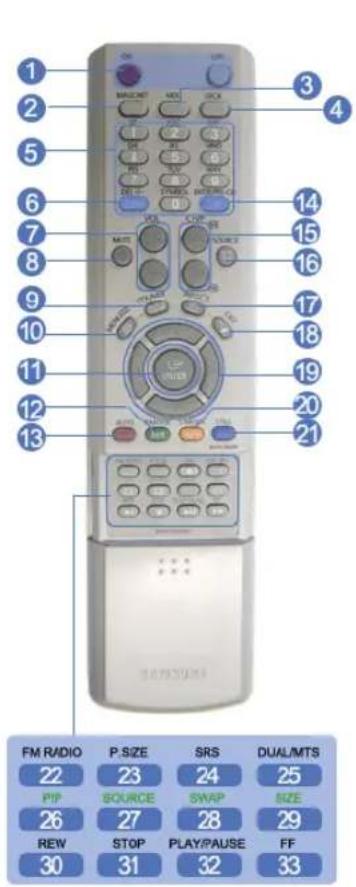

15.XH/P A
17 INFO
19. Arriba-abajo Izquierda-derecha
20. S.MODE
21. STILL
22.FMR
23. P.SIZE
24.()SRS
25. H DUAL/MTS
26.
27. SOURCE
28. SWAP
29. $12F
30. REW
31. STOP
32. PLAY/PAUSE
33. FFF
1) ON/OFF
Enciende y apaga el monitor.
2) MAGICNET
Botón de Inicio rápido de Magicnet.
-Estamericano no está disponible para este monitor.
3) MDC
Boton de Inicio rápido de MDC.
4) LOCK
Este boton activar o desactivar todas las teclas de referencia tanto del mando a distancia como del monitor excepto los botones de encendido y LOCK.
5) Botón MagicNet
Use把这些 bolones para MagicNet.
- Letras y númeroos: use"These bolones para encontrar una direccion de Internet.
- DEL:utilicelo para retroceder.
- SYMBOL:utilicelo para asignIRsignos. (O_-)
- ENTER: utiliser para el commando intro.
-Estafuncionnoestadisponibleparaeste monitor.
6) +100 ---
Pulsel para seleccionar los canales superiores al 100.
Por典型案例, para seleccionar el canal 121 pulse +100 y, a continuacion, pulse 2 y "1".
-Estamericano no está disponible para este monitor.
7)-VOL+
Tambienajustaelvolumendelaudio.
8) MUTE
Interrumpe (silencia) la calidad de audio temporalemente.
Aparece en la esquina inferior izquierda de la pantalla.
El audio se reanuda si se pulsa el botón Silencio o El sonido vuelve si se pulsa Mute, + o - en el modo Mute (Silencio).
9) TTX/MIX
Los canales de TV proporcionan servicios informativosculos y tetelextxo.
[TTX/MIX se utilizes principalmente en Europa.]
10) MENU
Abre el OSD y activa un elemento del menu resultado.
11) ENTER
Activa un elemento del menu resultado.
12) M/B.P.MODE
Cuando se pulsa este boton, el modo actual se visualiza en la parte inferior central de la pantalla.
El monitor tiene quatre configuraciones automaticas de imagen queienen predefinidas desde fabrica. Pulse el boton或者其他 vez para携带 entre los modelos configurados previamente disponibles. (Dinamic Normal Cine Favorito)
PC / DVI Mode : M/B ( MagicBrightTM )
MagicBrightTM es una func tionnea que proporti ciona un entorno de visualizacion optimo en func tion del contentido de la imagen que esta mirando. Pulse el boton otra vez para cabiar entre los modos configurados previamente disponibles. (Diversion Internet Texto Favorito)
13) AUTO
Ajusta la visualizacion de la pantalla automatistica. (PC)
14) PRE-CH
- Este botón se usa para volver al canal正常使用 anteriamente.
-Estamericano no está disponible para este monitor.
15) VCH/PA
En el modo TV, selección los canales de TV.
-Esta funciona no está disponible para este monitor.
16) SOURCE
Cambia desde modo de pantalla PC a modo de pantalla Video.
17) INFO
La informacion actual de la imagen se visualiza en la esquina superior izquierda de la pantalla.
18) EXIT
Sale de o cierra la pantalla del menu.
19) Botones Arriba-Abajo e Izquierda-Derecha
Mueve horizontally, verticalmente desde un elemento de menu a othero o ajusta los values del menu seleccionados.
20) S.MODE
Cuando se pulsa este boton, el modo actual se visualiza en la parte inferior central de la pantalla. Cuando pulse este boton, el modo de audio actual se muestra en la esquina inferior izquierda de laagna.
Pulse el boton另一边 vez para携带 entre los发展模式 configurados previamente disponibles. (Normal → Música → Cine → Dálogo → Favorito)
21) STILL
Pulse una vez el botón para congelar la pantalla. Pulselo othera vez para descongelar.
22) FM RADIO
Enciende o apaga FM Radio (Radio FM).
En el modo PC/DVI, solo configura SOUND (SONIDO) como FM Radio (Radio FM).
En el modo general de Video SOURCE (FUENTE de video), configurura FM RADIO (RADIO FM), apagando la pantalla.
En las zonas donde la SERIAL es débil, puisé haber ruido de fondo durante una emisión de FM.
-Esta funciona no está disponible para este monitor.
23) P.SIZE
Pulselo para cambiar el tamano de pantalla.
24) (SRS
SRS
25) I-II DUAL/MTS
DUAL-
Utilice el botón DUAL en el mando a distancia para selecciónar Estéreo o Mono cuando el monitor está en el modo TV.
MTS-
Puede seleccionar el modo MTS (Multichannel Television Stereo).
-Estamericano no está disponible para este monitor.
26) PIP
Avance
rápido
27) SOURCE
MagicBright
28) SWAP
Intercambio del Descripción de laImagen PIP y de laImagen principal.
LaImagen de la ventana PIP apareceré en la pantalla principal, y laImagen de la pantalla principal apareceré en la ventana PIP.
29) SIZE
Drag
30) REW
Rebobinar
31) STOP
Parar
32) PAAY/PAUSE
Reproducir/Pausa
33)
Avance rápido
1. Disposition mecánica
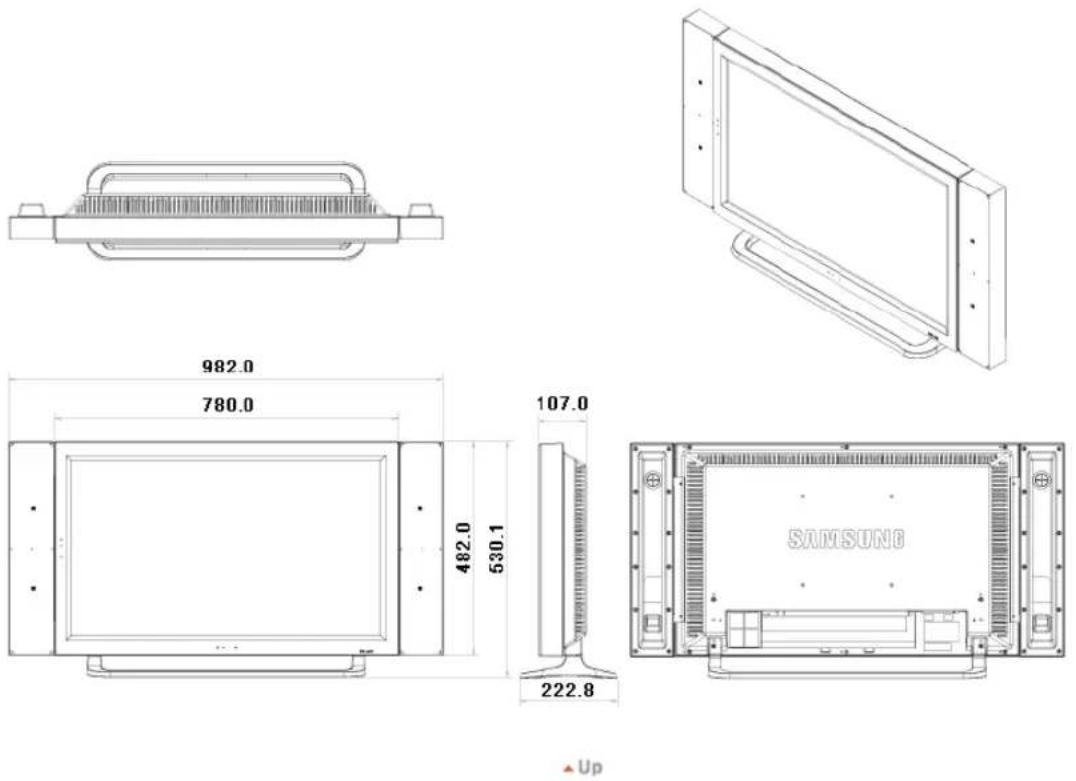
2. Monitor
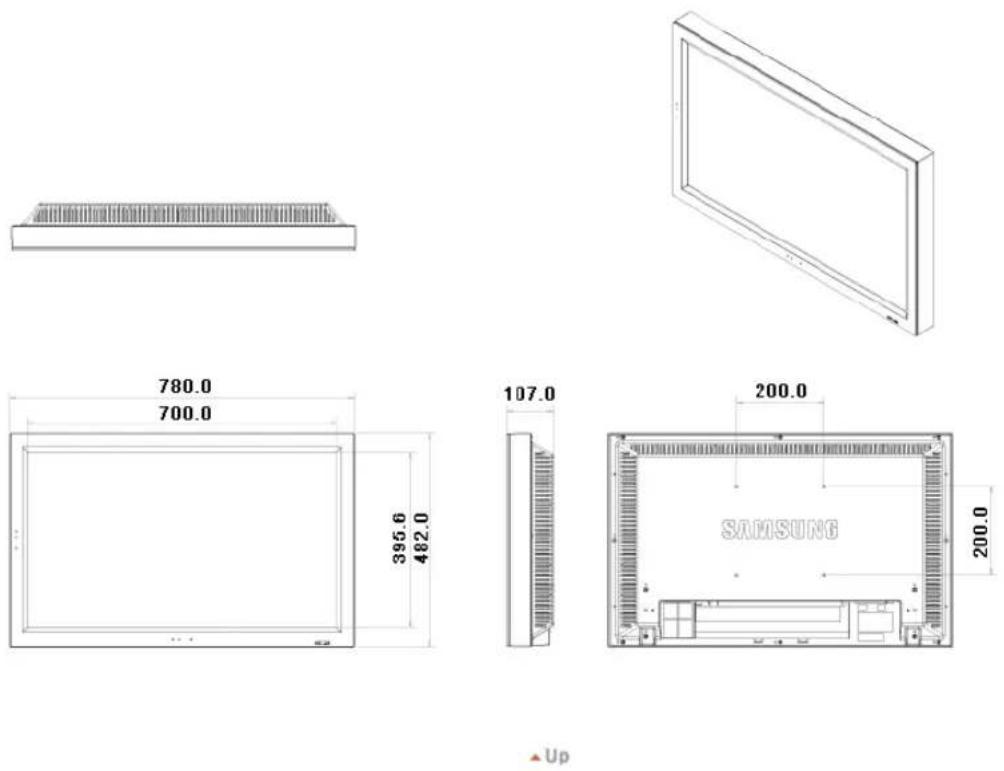
3.Pie
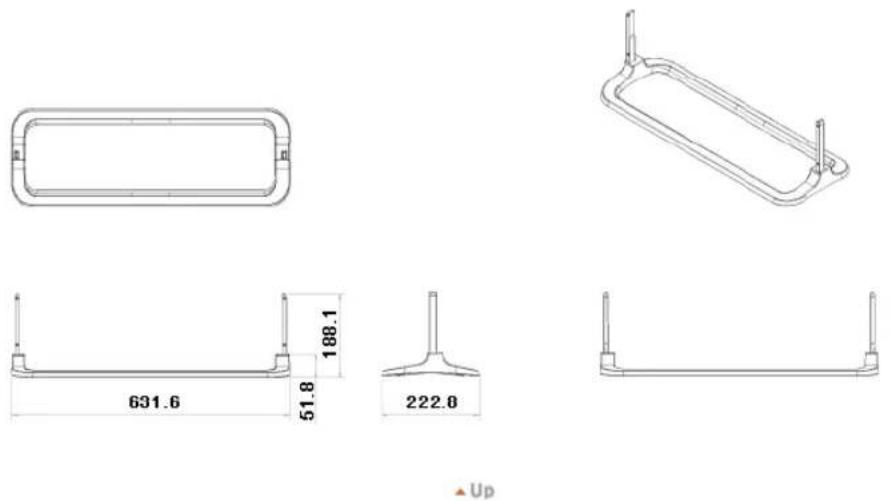
4. Altavoz
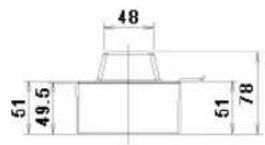
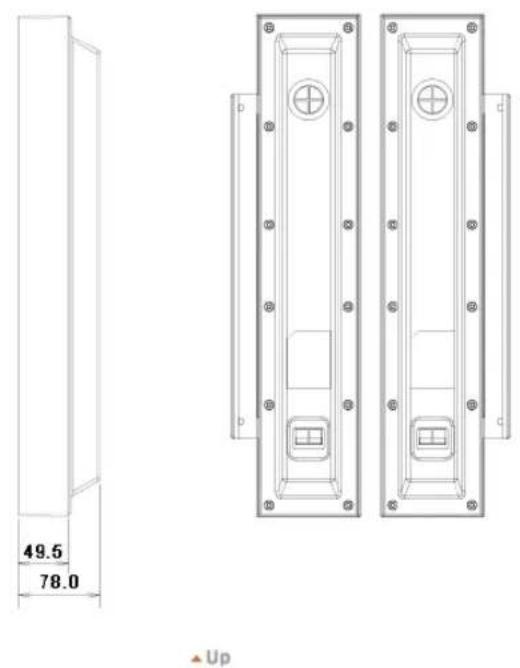
5. Como instalar el soporte VESA
- Cuando instale VESA, asegürese de que cumpla con los estandares VESA internaciones.
- Información para adquirir e instalar el soporte VESA: Póngase en contacto con el distribuidor de Samsung más cercano para realizar el pedido. Una vez realizado el pedido, le visitaran技术和ricos especializados y le instalaran el soporte.
Se necesitan al menos 2 personas para mover el monitor LCD.
Samsung no se hace responsable de ningun daño producido al producto ni de las lesiones personales produidas por la instalacion realizada directamente por el cliente.
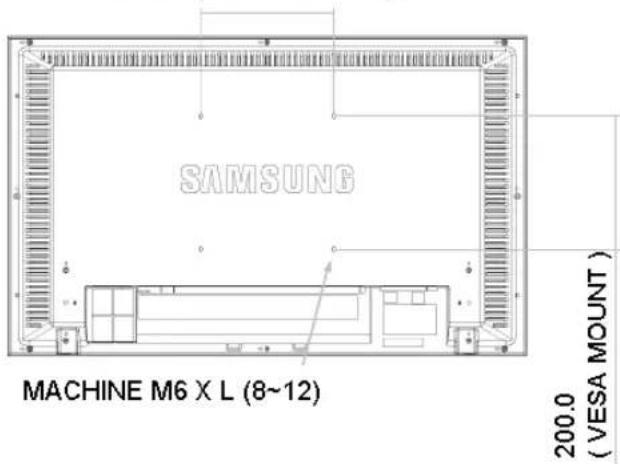
200.0 (VESA MOUNT)

Para fjjar el soporte a la pared, utilise unicamente tornillos para metal de 6 mm de diametro y de 8 a 12 mm de longitud.

6. Instalación del soporte mural
- Para la instalación del soporte mural,pongase en contacto con un的技术ico.
Samsung Electronics no se hace responsable de los daños causados al producto o al usuario si la instalación ha efectuado el usuario. - Este produit está indicado para su instalación en paredes de cemento. Puede que este produit no quede bien sujejo si se instala sobreyeso o madera.

components(Option)
Utilice solo los componentes y accesoscretados con el producto.
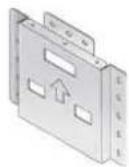
A Sopportede pared
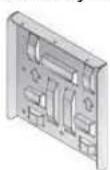
B Soporte de aparato

M6XL14

M4XL8

M4X L25
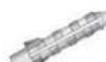
F Anclaje 7EA

G Guia de instalacion

no ensamblar el Soporte de montaje de pared
1.
- Marque la ubicacion del orificio en la pared.
- Abra un orificio de 35 mm de profundidad en la ubicacionmarca.
- Fije los anclajes Fen cada orificio de la pared.
- Monte el soporte de pared Asobre la pared con tornillos de madera E antes de acoplar los anclajes F en el soporte de pared.

Si el soporte no estáfirmamente fjado en la pared, el monitor LCD pueda caerse.
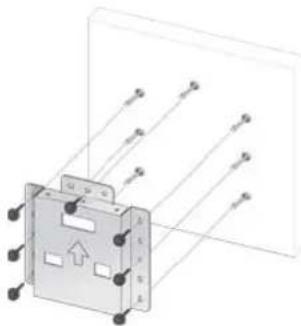
-
- Desconecte la alimentacion y desenchufe. el cordon eletrico de la toma de corriente.
-
Coloque hacía abajo el monitor sobre un paño suave o un almohadón sobre una mesa.
- Acople el soporte del aparato Bsobre la parte posterior del monitor y apriete los tornillos C.
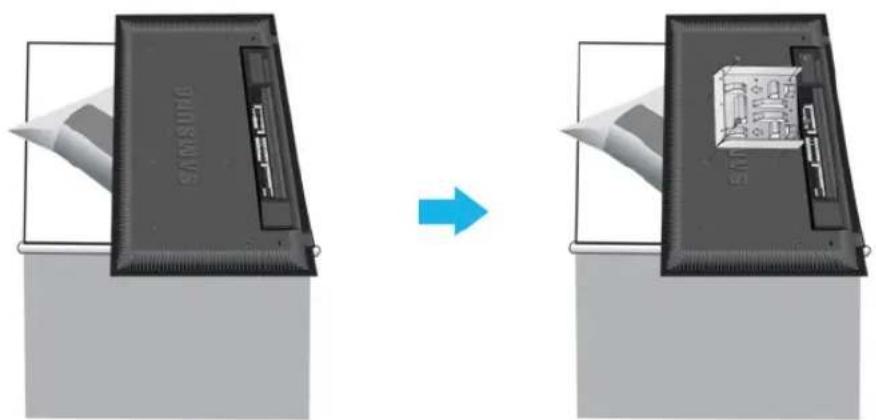
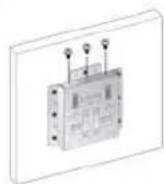
3. 1. Inserte los 3 Colgadores del soporte del aparato B en los surcos del soporte de pared A.

2. Fije el soporte del aparato B y el soporte de pared A con los tornillos D.
antes de instalar el aparato en la pared, conecte los cables al aparato.
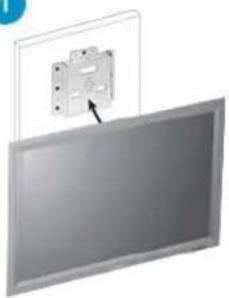
1
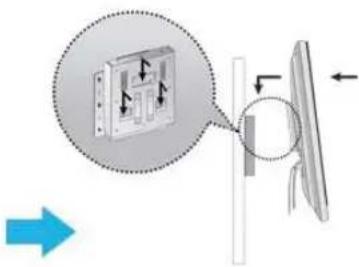
2
Up
Instrucciones de seguidad
Introduccion
Conexiones
Instalacion del kit del
soporte
Conexión del monitor
Uso del software
Ajuste del monitor
Resolución de problemas
Especificaiones
Information
Apendice
TFT-LCD Monitor
www.samsung.com

El aspecto externo y el color del producto pueda variar dependiendo del modelo; las specifications del producto se puedaCambiar sin previo aviso para la mayor del rendimiento.
Conexiones
Instalacion del kit del soporte
Nota
- Sólo se deben usar los pernos que se incluyen.
Pozor
Samsung Electronics no sera responsable de los danios causados por la utilizacion de una base distincta de las specificadas.
Instalacion del Semi-soporte

Ponga la etiqueta "CAUTION" hacía atrás.
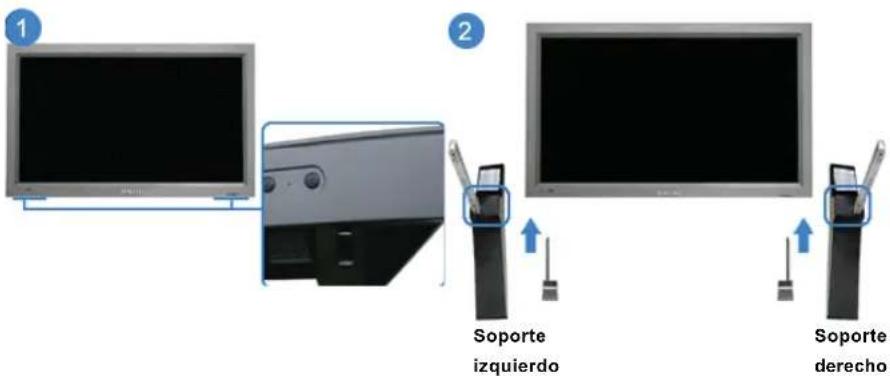
1) Para proteger el orificio ubicado en la parte inferior del monitor, alli donde se acoplá el soporte, se usa una cubierta protectora. Asegúrese de quitar la "cubierta de protección" antes del acoplamente del Semi-Soporte o del Kit del soporte (vendido por separado) y de tapar el orificio usingo la cubierta-lapón durante el acoplamente del it de montaje de pared.
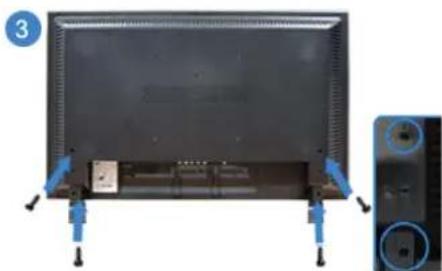
2) Instalación de los soportes izquierdo y derecho Respectivamente.
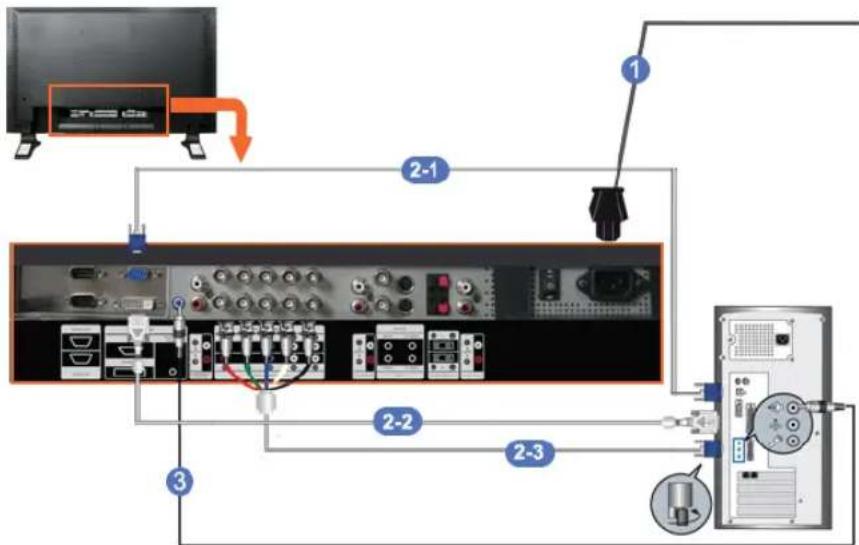
3) Ponga el soporte en el agujero situado en la parte inferior del monitor. Inserte el tornillo en el agujero indicado y apriete. (M4 x L15)
Pozor
Este soporte está diseñado especificamente para el ajuste del ángulo de la pantalla. La Empresa no se hace responsable de problema algoño derivado del uso de este soporte. No utilise nunca este soporte para colocarotiros objetos.
> Instalación del kit del soporte (Vendido por separado)
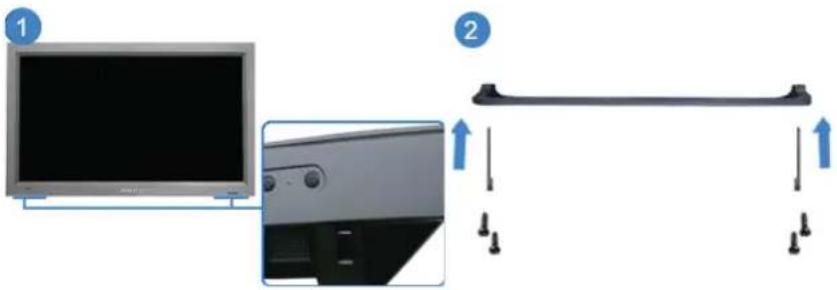
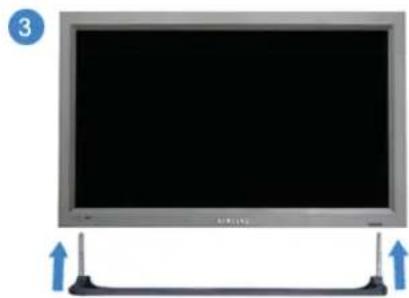
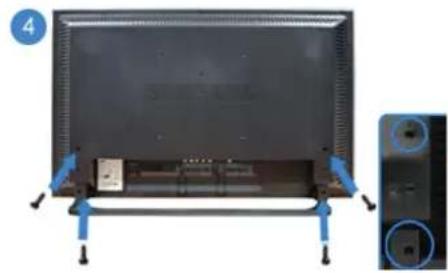
1) Para proteger el orificio ubicado en la parte inferior del monitor, alli donde se acoplal es oporte, se usa una cubierta protectora. Asegürese de quitar la "cubierta de proteccion" antes del acoplamente del Semi-Soporte o del Kit del soporte (vendido por分开ado) y de tapar el orificio usinga la cubierta-tapon durante el acoplamente del it de montaje de pared.
2) Asegürese de colocar las piezas en la dirección adecuada y en el situ correcto. (M4 × 15)
3) Ponga el soporte en el agujero situado en la parte inferior del monitor.
4) Inserte el tommlo en el agujero indicado y apriete. (M4× 15)
Conexión del monitor
En el caso de un cable de alimentacion con conexion a tierra
Si se produce un fallo, la connexion a tierra peut provocar una descarga electrica. Antes de conectar la alimentacion de CA, deben asegurar de que el cable de connexion a tierra este instalado correctamente. Asimismo, cuando vaya a desconectar el cable de connexion a tierra, no se olvid desactivar la alimentacion de CA.

Nota
- Los dispositivos de entrada de audio y video (AV) como DVD, VCR o Camaras de video, al igual que su computadora, se pueda conectar con el monitor. Para más información sobre como conectarlos dispositivos de entrada de audio y video (AV),参加会议 Controles de usuario en Ajuste del monitor.
Conexión con una computadora
1) Conec el cordon de suministro electrico del monitor a la loma de corriente de la parte trasera del monitor.
Active el interruptor de alimentacion.
2) Hay 3 formas para conectar el D-sub al monitor.
Selezione una de las siguientes:
2-1) Usando el conductor D-sub (analógico) en la tarjeta de video.
Conecte el cable D-sub al puerto RGB de 15 patillas de la parte posterior del monitor y al puerto D-sub de 15 patillas del ordinador.
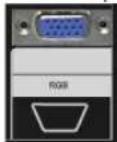
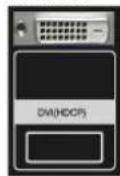
2-2) Usando el conector DVI (digital) en la tarjeta de video.
Conecte el cable DVI al puerto DVI(HDCP) de la parte posterior del monitor y al puerto DVI del
ordenador.
2-3) Usando el conductor BNC (analogico) en la tarjeta de video.
Conecte el cable BNC al puerto BNC/COMPONENT IN -R, G, B, H, V en la parte posterior del monitor y al puerto D-sub de 15 patillas del ordinador.
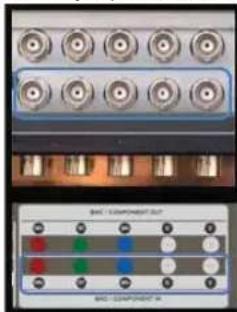
3) Conecte un cable aqui para recibir el sonido de la tarjeta de sonido de la computadora.
Nota
- Encienda la computadora y el monitor.
Nota
- El cable de DVI o de BNC es optional.
Consulte a un centro de servicio local de Samsung Electronics para comprar los elementossonianales.
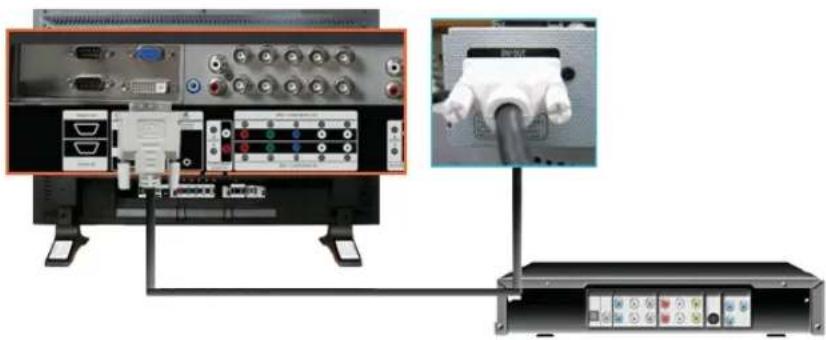
Conexión de un DVD digital
Nota
- Los dispositivos de entrada como el DVD digital está conectados al terminal de DVI IN del monitor mediante el cable DVI.
- Después, inicia el DVD con un disco DVD insertado.
- Selezione Digitalamente el botón SOURCE.
Nota
- El monitor dispone de terminales de connexion de DVI IN para conectar los dispositivos de entrada DVI como un DVD digital.
Conexión a un VCR
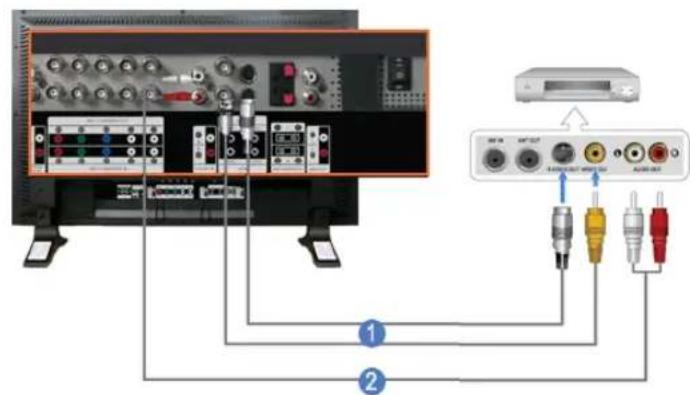
1) Los dispositivos de audio y video como los VCR o Camaras de video se conectan con el terminal AV IN [VIDEO] o AV IN [S-VIDEO] del monitor usingo el cable de S-VHS o de BNC.
2) Conecte los terminales Audio (L) (Audio (I))y Audio (R) (Audio (D)) del aparato de video o de la videocamara a los terminales AV AUDIO IN [L-AUDIO-R] del monitor mediante los cables de audio.
Nota
- Selección AV o S-Video cuando está conectado un VCR o una cárda de video usingo el boton Fuente en la parte delantera del monitor.
- Seguidamente, inicia el VCR o la CAMERA de video con una cinta.
Nota
- El cable de S-VHS o de BNC es optional
> Conexión con un reproductor DVD
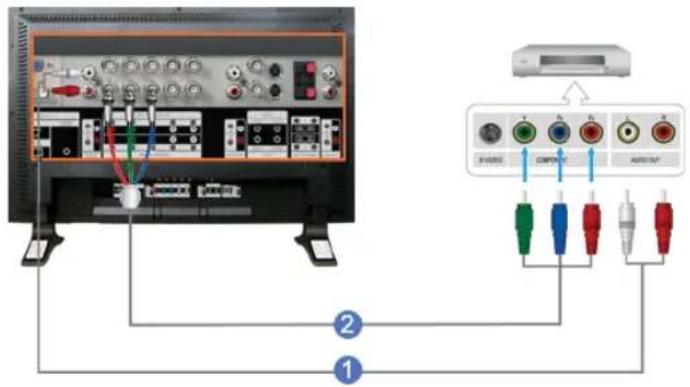
1) Conectar el cableado de audio necessario entre los conectores COMPONENT AUDIO IN [L-AUDIO-R] en el monitor y los conectores AUDIO OUT en el reproductor DVD.
2) Conectar un cable de video entre los conectores BNC/COMPONENT IN - conexión del puerto PR, Y, PB en el monitor y los conectores R, Y, PB en el reproductor DVD.
Nota
- Selección Component cuando esté conectado un DVD usingo el botón Fuente en la parte delantera del monitor.
- Seguidamente, inicia el DVD con una cinta.
Nota
- El cable de Componentes optional
Para más información sobre video de componente, consulte el manual de usuario del reproductor DVD.
> Conexión con una CAMERA de video
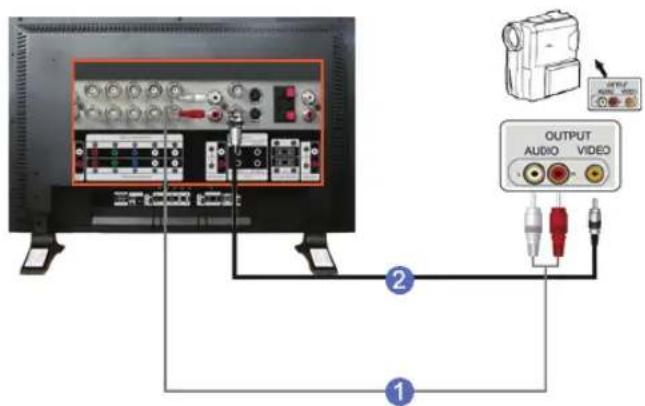
1) Localice los connectores de salute AV en la CAMERA de video. Suen estar ubicados en un lateral o en la parte de除外 de la CAMERA de video.
Conecte el cableado de audio necessario entre los conectores AUDIO OUTPUT en la camera de video y los conectores AV AUDIO IN [L-AUDIO-R] en el monitor.
2) Conecte un cable de video entre el conector VIDEO OUTPUT de la CAMERA de video y el conector AV IN [VIDEO] en el monitor.
Nota
- Selección AV cuando esté conectado una CAMERA de video el botón Fuente en la parte delantera del monitor.
- Seguidamente, inicia la CAMERA de video con una cinta.
Nota
- Los cables de audio y video que se muestran aqui suelenvenir incluidos con la CAMERA de video.
(Si no fuera asi, consulte a la tienda de electrònica más cercana).
Si la CAMERA de video fuera estereo, seria necessario conectar dos cables.
Nota
Las conexiones habituales de un decodificador de senal se muestran a continuacion.
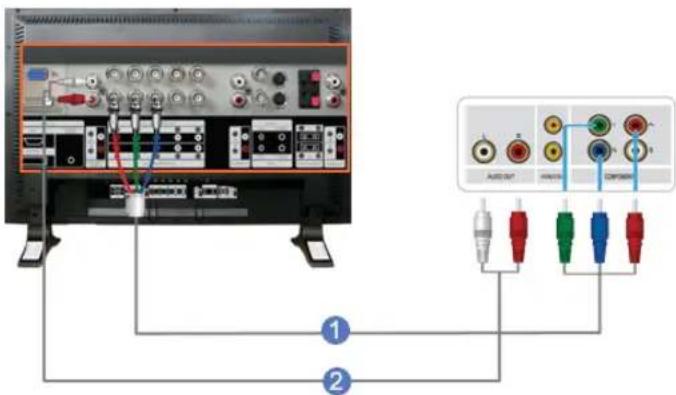
1) Conecte un cable de video entre los conectores BNC / COMPONENT IN - conexión del puerto PR, Y, PB en el monitor y los conectores R, Y, PB en el decodificador digital.
2) Conecte el cableado de audio necessario entre los conectores COMPONENT AUDIO IN [L-AUDIO-R] en el monitor y los conectores AUDIO OUT en el decodificador de senal.
Nota
- Selección Component cuando está conectado un decodificador de senal DTV el botón Fuente en la parte delantera del monitor.
Nota
- Para mas informacion sobre video de componente, consulte el manual de usuario del decodificador digital.
Conexión de altavoces
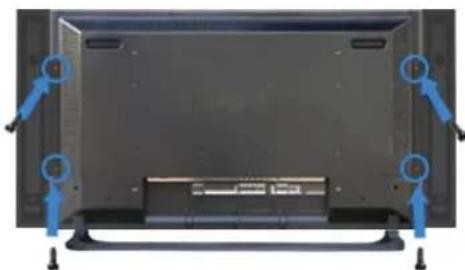
Nota
-
Acople el televisor y los altavoces usingo los tornillos.
-
Monte el altavoz sin el pie.
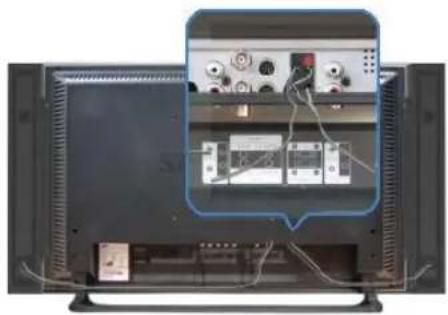
Nota
- Conecte el cable de connexion del altavoz entre el conector de altavoz en la parte posterior del televisor y el conector de altavoz en la parte posterior del altavoz.
Nota
- Noquia el televisor que sostiene el altavoz cuando está conectados el televisor y el altavoz.
Se podr ia dañar el soporte de altovozonde se conecta el altovoz del televisor.
Conexión a un equipo de audio

Nota
- Conecte un Conjunto de cables de audio entre las tomas AUX L, R del AUDIO SYSTEM (SISTEMA DE AUDIO) y las tomas AUDIO OUT [L-AUDIO-R] (SATIDA AUDIO [I-AUDIO-D]) del monitor.
Un MDC (Multiple Display Control) (MDC, Multiple Display Control) es una aplicacion que permite trabajo en un PC con varias pantallas fácil y simultaneamente. RS-232C, un estandar de communicated serial, se usa para la comunication entre un PC y una pantalla. Por tanto, es necessario conectar un cable serial entre el puerto serial del PC y el puerto serial de cada pantalla.
Pantalla principal
Haga cli en Start > Program > Samsung > MDC System para inicial el programa.
Selección un jeu para ver su volumen seleccionado con el control deslizante.
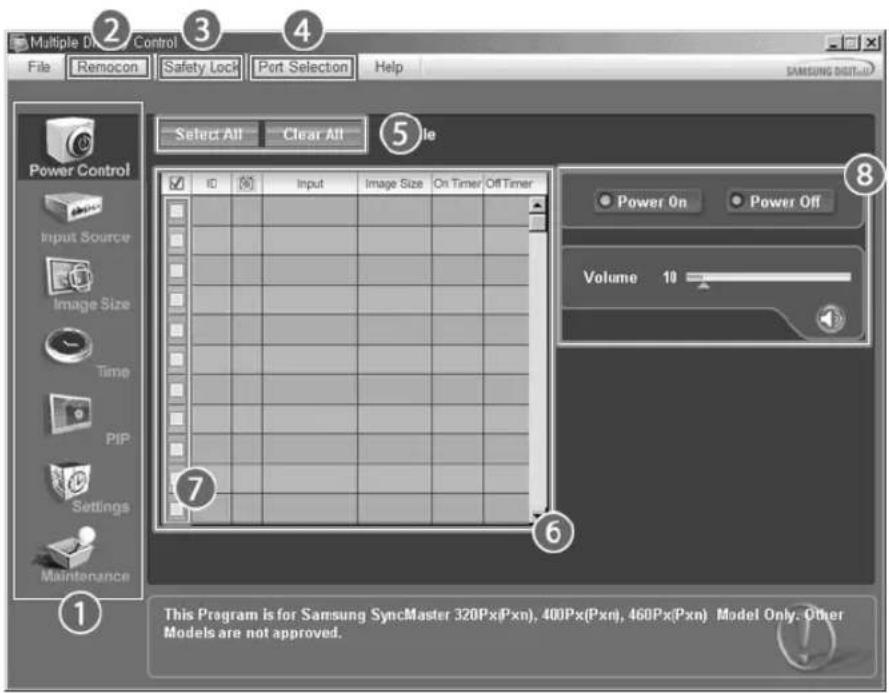
1 Iconos principales Botón Select (select har)
2 Remocon
Info Grid (Cuadrícula de información)
3 Safety Lock SeLECTION de pantalla

4 Port Selection Herramentas de control

- Use los iconos principales para modifier en cada pantalla.
- Permitte que se active o se desactive la functiOn de recepcion de control remoto de la unidad de la pantalla.
- Establishe la funciona Lock (seguridad para niños)
- La configuración para el puerto série del PC pueda cambiar. El valor original es COM1.
- Hagablick en SeLECTIONAR todo o Borrar para selec tionar o para borrar todas las pantallas.
- Use Cuadrícula para ver cierta información sobre control de la pantalla selecciónada.
- Seleectionauna pantalla dentro de la section Selection de pantalla.
- Use Herramentas de control para controlar las pantallas.
Port Selection
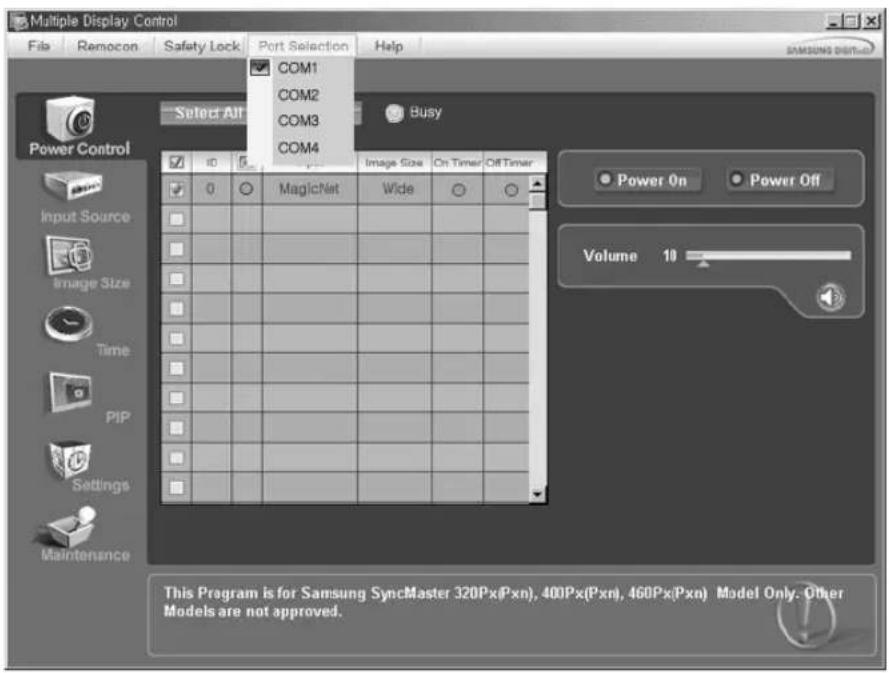
- El Control de pantallas multiples está configurado originalmente como COM1.
- Si se utilizes cualquier puertoDistincto de COM1, se pueda selectionar desde COM1 hasta COM4 en el menu de SeLECTION de puertos.
- Si el nombre de puerto exacto que está conectado al monitor usingo un cable serial no está seleccionado, la comunicacion no sera possible.
- Le port sélectionné est enregistré dans le programme et également utilisé pour le programme suivant.

Power Control
- Haga cig en el icono Power Control (Control de energia), de entre los iconos principales, y aparecerá la pantalla Power Control (Control de energia).
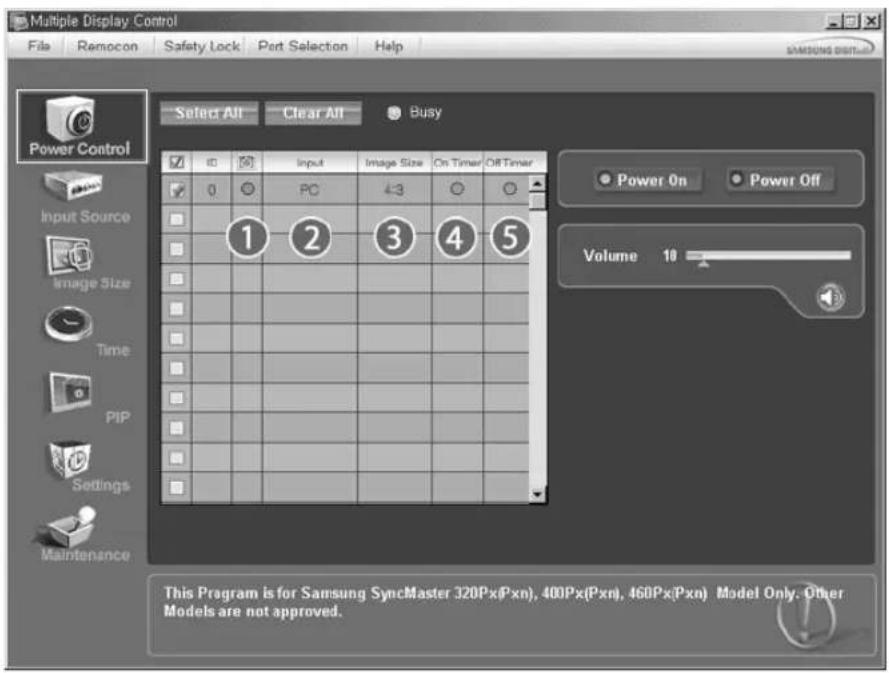
* Info Grid muestra informacion bica necessaria para gestionar Control de energia.
1) (Power Status (Estado de energia))
2) Input
3) Image Size
4) On Timer Status
5) Off Timer Status
- Use el botón Select All (Selecciónar todo) o la casilla de verificacion correspondiente para ajustar las propiedades de pantalla.
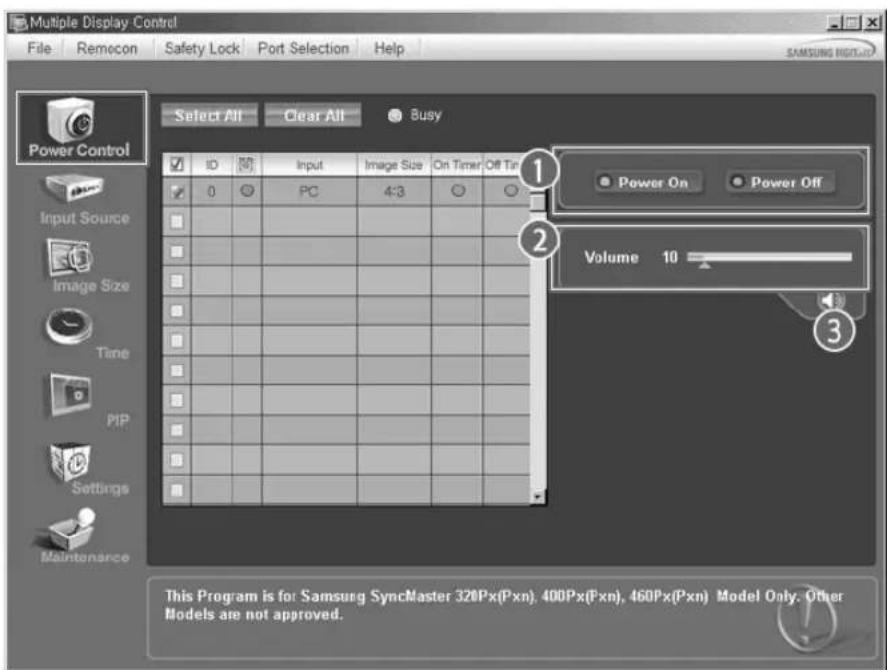
Control de energia permite controlar algunos de las funidades de la pantalla seleccionada.
1) Power On/Off
- Activ o desactiva la energia de la pantalla seleccionada.
2) Volume
- Controla el nivel de volumen de la pantalla seleccionada.
Está definido con el valor del volumen de la pantalla seleccióna a partir de los juegos y lo muestra en la barra de desplazimiento.
(Cuando se cancela la selección o se escoge SeLECTIONAR todo, el valor toma la configuracion predeterminada de 10)
3) (Mute On/Off (Activar/desactivar silencio))
- Activ o desactiva el silencio de la pantalla seleccionada On / Off .
Cuando se selección un jeu cada vez, si el juego selecciónado ya está definido como MUTE (Silencio), esnecessarymarcar la pantalla MUTE.
(Si elige deshacer las selecciones o escoge SeLECTIONAR todo, los values vuelven a la configuracion predeterminada).
* Control de energia se aplica a todas las pantallas.
Las functions volumen y Mute solo está disponible para pantallas bajo el estado de energia está ON (activado).

Input Source
- Haga ticn Inpu Source (Fuente de entada), situada en los iconos principales, y aparecer la pantalla de control de fuente de entada.
Haga click en Select All (Selecciónar todo), o utilise la casilla de verificacion, para seleccionar una pantalla con intencion de controlarla.
- TV Mode
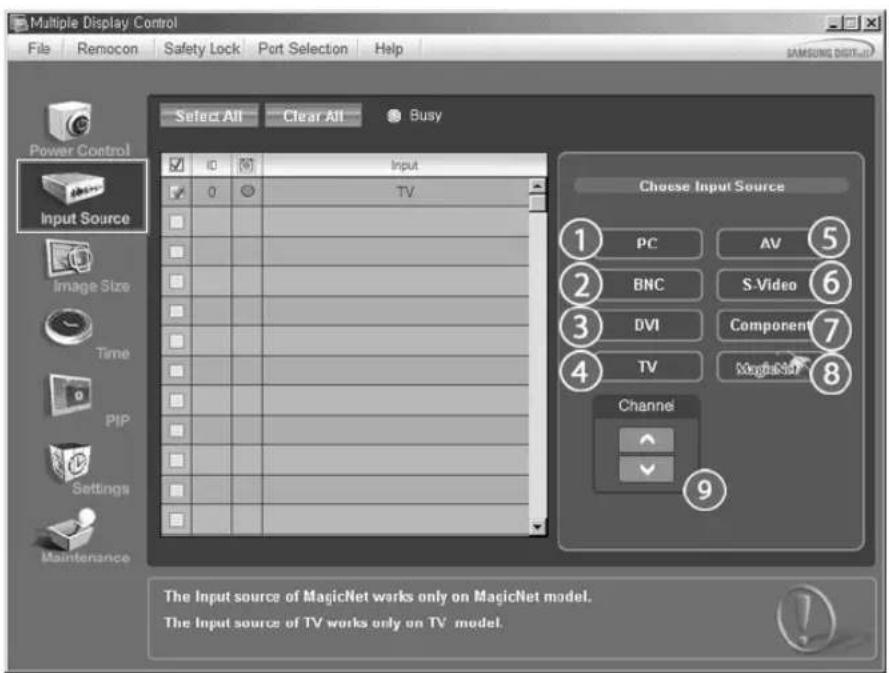
PC Mode
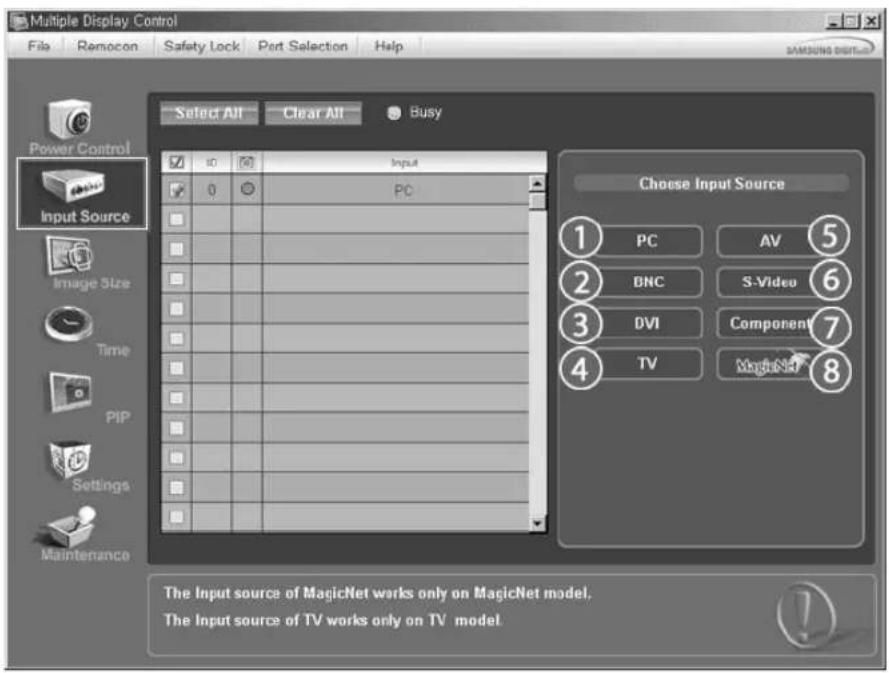
* Info Grid muestra informacion bica cnea necessaria para controlar la fuente de entrada.
1)PC
- Cambia la fuente de entrada de la pantalla selectionada a PC.
2) BNC
- Cambia la fuente de entrada de la pantalla selectionada a BNC.
3) DVI
- Cambia la fuente de entrada de la pantalla seleccionada a DVI.
4) TV
- Cambia la fuente de entrada de la pantalla seleccionada a TV.
5) AV
- Cambia la fuente de entrada de la pantalla seleccionada a AV.
6) S-Video
- Cambia la fuente de entrada de la pantalla seleccionada a S-Video.
7) Component
- Cambia la fuente de entrada de la pantalla selectionada a Component.
8) MagicNet
- La source d'entree de MagicNet ne fonctionne que sur le modele MagicNet.
9) Channel
- La flecha del canal aparece cuando la.option Input Source (Fuente de entrada) es TV.
La fuente TV se pueda selectionar solo en produits con TV, y el control de los canales únicamente se permite cuando la option Input Source (Fuente de entrada) es TV.
El control de Fuente de entrada se aplicá sólo está disponible para las pantallas para las cuales está activado (ON) el estado de suministro electrico.

Image Size
PC, BNC, DVI
- Haga ticn Tamao de imagen, situado en los iconos principales, y aparecerá la pantalla de control de Tamao de imagen.
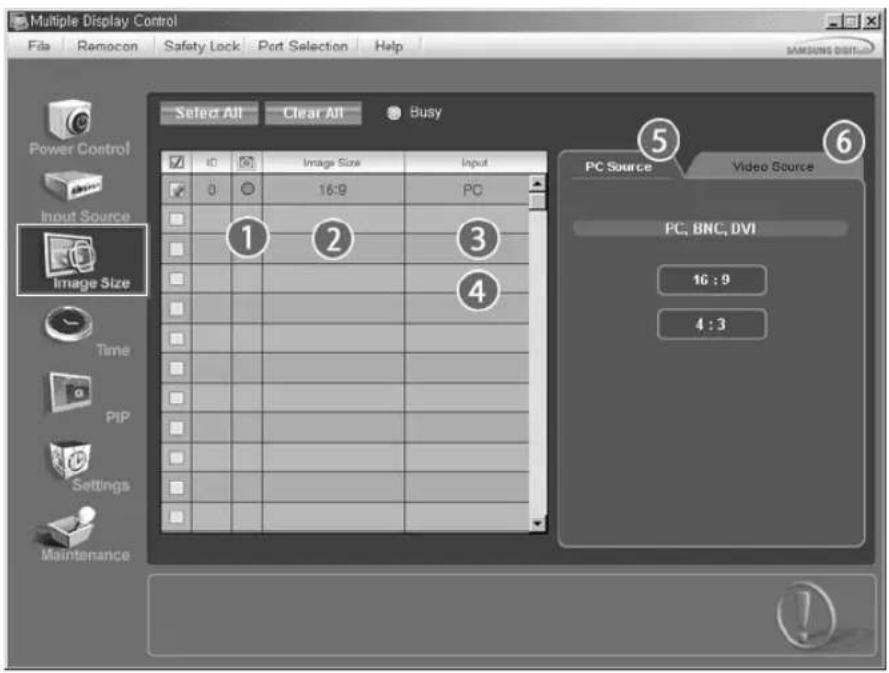
Info Grid (Cuadrula de informacion) muestra cierta informacion basia necessitiesa para entender el control Tamanio deImagen.
1) (Power Status (Estado de energia))
- Muestra el estado de energia de la pantalla selectionada.
2) Image Size
- Muestra el的时间里 de imagen actual de la pantalla seleccionada.
3) Input
- Muestra la fuente actual de entrada de la pantalla realizada.
4) Info Grid (Cuadrícula de información)solemo,muestra las pantallas cuya Fuente de entrada es PC,BNC,DVI.
5) PC Source - Cuando haga ticn en Tamaño de imagen, aparecen primero las fichas PC, BNC, DVI. El boton Control de Tamaño de imagen controla el Tamaño de imagen disponible para PC,BNC,DVI.
6) Video Source
- Haga tic en la ficha AV, S-VIDEO, Componente para controlar el Tamaño de imagen para la Fuente de entrada respectiva.
La source d'entrée de MagicNet ne fonctionne que sur le modele MagicNet.
* El control Tamanio de imagen solo está disponible para las pantallas para las cuales está activado (ON) el estado de suministro electrico.

Image Size
- Haga ticn Tamao de imagen, situado en los iconos principales, y aparecerá la pantalla de control de Tamao de imagen.
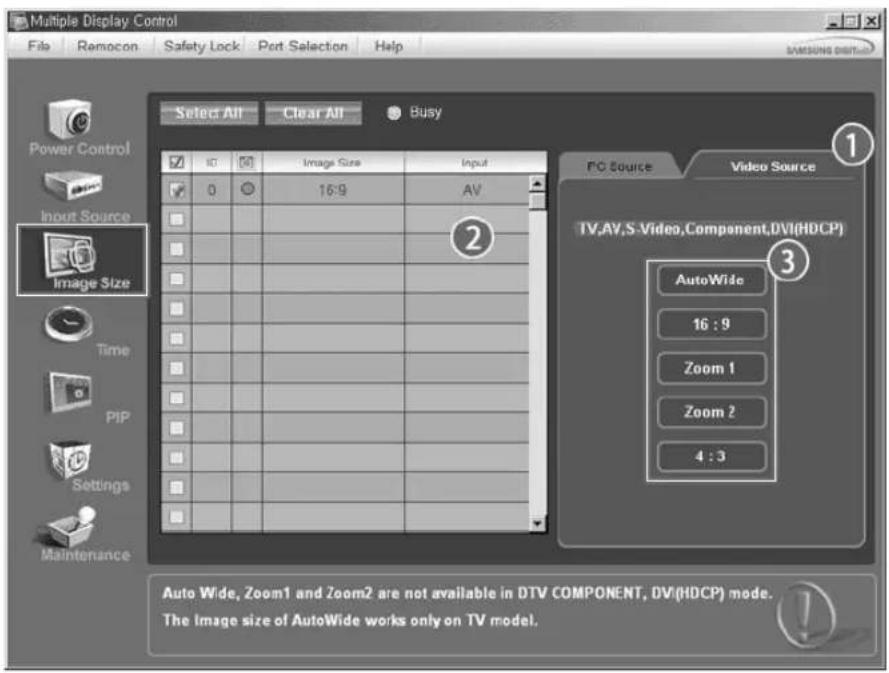
Info Grid (Cuadrula de informacion) muestra cierta informacion basia necessitiesa para tener el control Tamanio deImagen.
1) Haga click en la pestaña (Fuente de video) paraaabrar el tameno de la imagen para TV, AV, S-video, componentes. Haga click en Select All (Seccionar todo), outilice la casilla de verificacion, para selectionar una pantalla con intencion de controlarla.
2) Info Grid (Cuadrula de informacion) solo muestra la pantalla queiene TV, AV, S-VIDEO, Componente como fuente de entrada.
3) Cambia aleatoriamente el時間 de imagen de la pantalla seleccionada.
Note: Auto Wide (Ancho automatico), Zoom1 (Zoom1) y Zoom2 (Zoom2) no se pueda seleccionar cuando el tipo de Signals de entrada para componentes y DVI (HDCP) es 720p o 1080i
La source d'entrée de MagicNet ne fonctionne que sur le modele MagicNet.
* El control Tamanio de imagen solo está disponible para las pantallas para las cuales está activado (ON) el estado de suministro electrico.

Time
- Haga tic en Time (hora), entre los iconos principales, y aparecerá la pantalla Control de Time (hora).
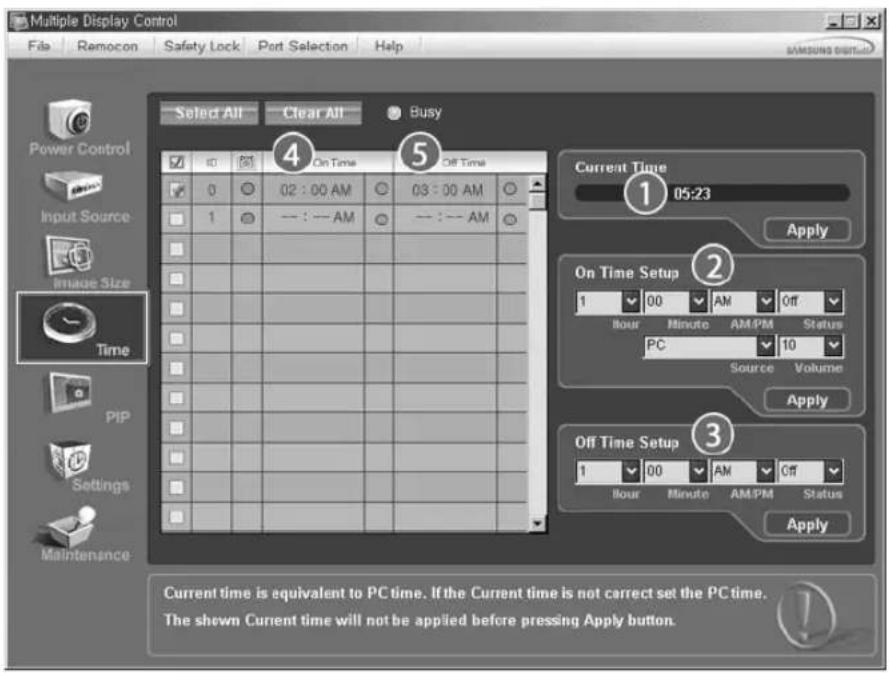
* Info Grid muestra informacion basia de Time (hora).
1) Current Time
-Selezione la hora actual para la pantalla seleccionada PC Time (hora del PC)
- Para cambiar la hora actual, cambie primero PC Time (hora del PC).
2) On Time Setup
- Define la hora, el minuto, y el valor de AM/PM para On Timer (Temporizador activado) de la pantalla seleccionada.
3) Off Time Setup
- Define la hora, el minuto, y el valor de AM/PM para Off Timer Setup (Configuración de hora desactivada) de lapellata selecciónada.
4) Muesra la configuracion de On Timer (Temporizador activado).
5) Muesra la configuración de Off Timer (Temporizador desactivado).
La source d'entrée de MagicNet ne fonctionne que sur le modele MagicNet.
* Control de Time (hora) está disponible solo para las pantallas cuando el estado de energia está ON (activado).
En On Time Setup (Configuracion de hora de apagado), las functions TV Source (Fuente de TV) solo en los modelos con TV.

PIP
PIP Size
- Hagablick en PIP,entre los iconos principales,y aparecerá lathora Control PIP. Haga click en Select All (SeLECTIONAR todo),o utilise la casilla de verificacion,para seleccionar unathora con intencion de controlarla.
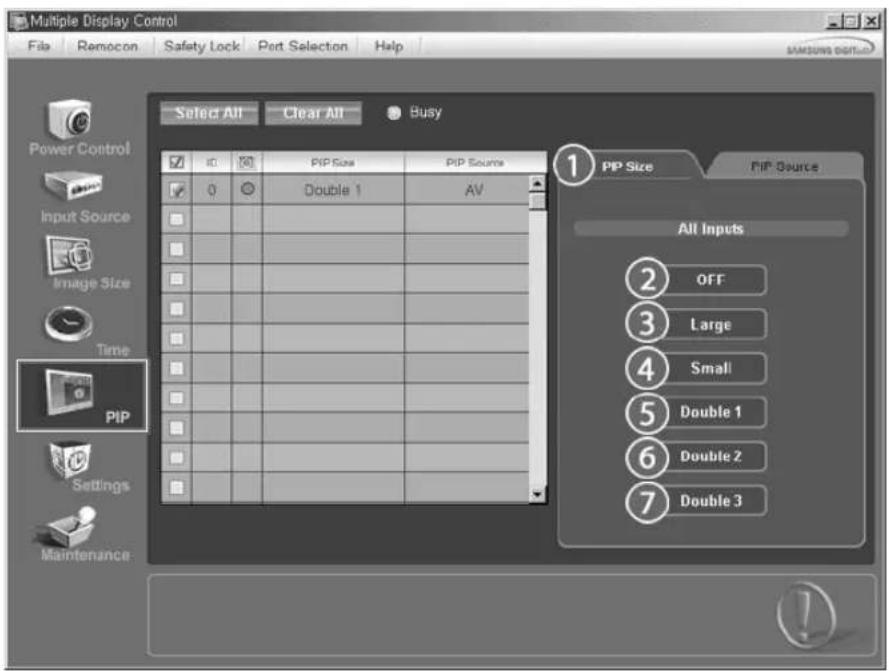
Info Grid (Cuadrula de informacion) muestra cierta informacion basia necesaria para tener el control Tamanio PIP.
1) PIP Size
- Muestra el Tamanio PIP actual de la pantalla realizada.
2) OFF
Desactiva el modo PIP de la pantalla seleccionada.
3) Large
- Activ a modo PIP de la pantalla selectionada y cambia el taman a Large.
4) Small
- Activ a modo PIP de la pantalla selectionada y cambia el dato a Small.
5) Double1
- Activ el modo PIP de la pantalla selectionada y cambia el dato a Double 1.
6) Double 2
- Activ el modo PIP de la pantalla selectionada y cambia el taman o Double 2.
- Activ a modo PIP de la pantalla seleccionada y cambia el taman o a Double 3.

* El Tamaño PIP se pueda controlar cuando se enciende el monitor.

PIP
PIP Source
-
Haga cig en PIP, entre los iconos principales, y aparecerá la pantalla Control PIP.
-
PIP TV Mode
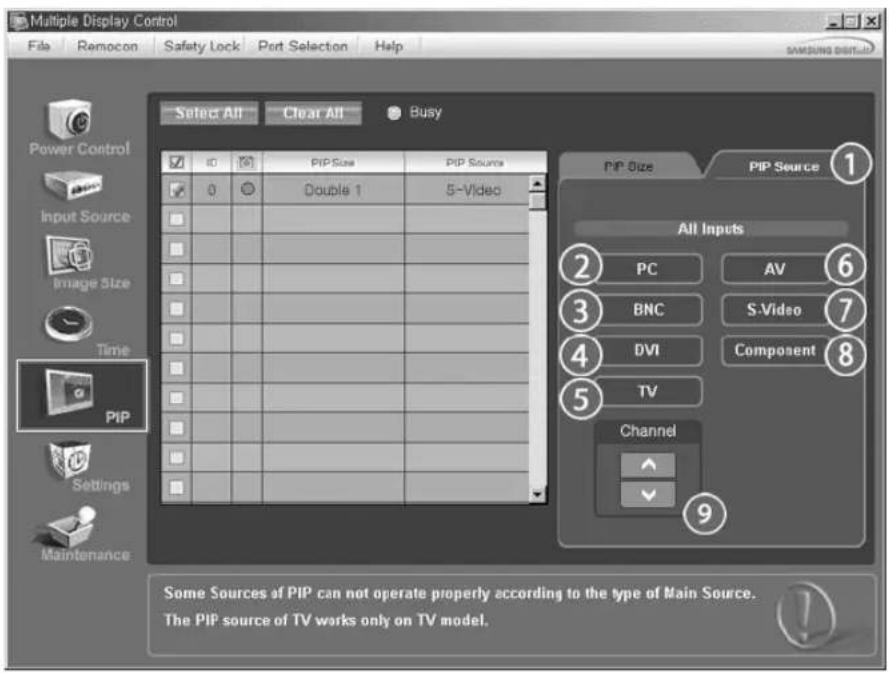
- PIP S-Video Mode
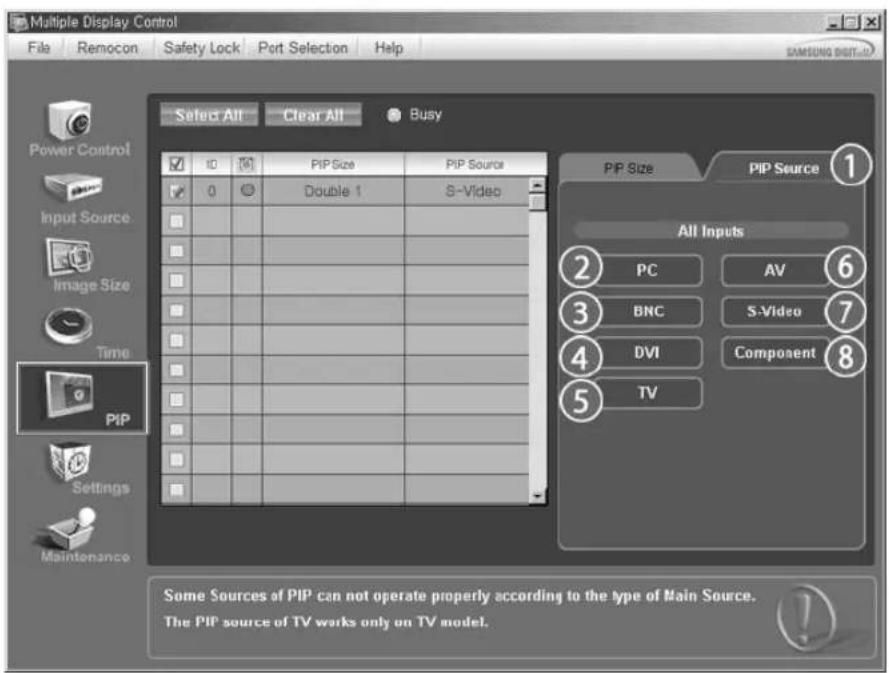
Info Grid (Cuadrula de informacion) muestraCERTa informacionbasica necessitiesa para entender el control Fuente PIP.
1) PIP Source
- La Fuente PIP se pueda controlar cuando se enciende el monitor.
2)PC
- Cambia la Fuente PIP de la pantalla seleccionada a PC.
3) BNC
- Cambia la Fuente PIP de la pantalla seleccionada a BNC.
4)DVI
- Cambia la Fuente PIP de la pantalla seleccionada a DVI.
5) TV
- Cambia la Fuente PIP de la pantalla seleccionada a TV.
6) AV
- Cambia la Fuente PIP de la pantalla selectionada a AV.
7) S-Video
- Cambia la Fuente PIP de la pantalla selectionada a S-Video.
8) Component
- Cambia la Fuente PIP de la pantalla seleccionada a Component.
9) Channel
- La flecha del canal aparece cuando la.option PIP Source (Fuente PIP) es TV.
Nota: Algunas de las fuentes PIP peuvent no estar disponibles dependiendo del tipo de fuente de entrada de la pantalla principal.
* La source d'entrée de MagicNet ne fonctionne que sur le modele MagicNet.
La fuente TV se pueda selectionar solo en produits con TV, y el control de los canales únicamente se permite cuando la.option PIP Source (Fuente PIP) es TV.
La funciona de Control PIPsole está disponible para las pantallasdonde el estado de la energia sea activado (ON) y la funciona PIP está configurada como ON.

Settings
Picture
- Haga cig en Configuracion , entre los iconos principales, y aparecerá la pantalla Control Brightness (Brillo).
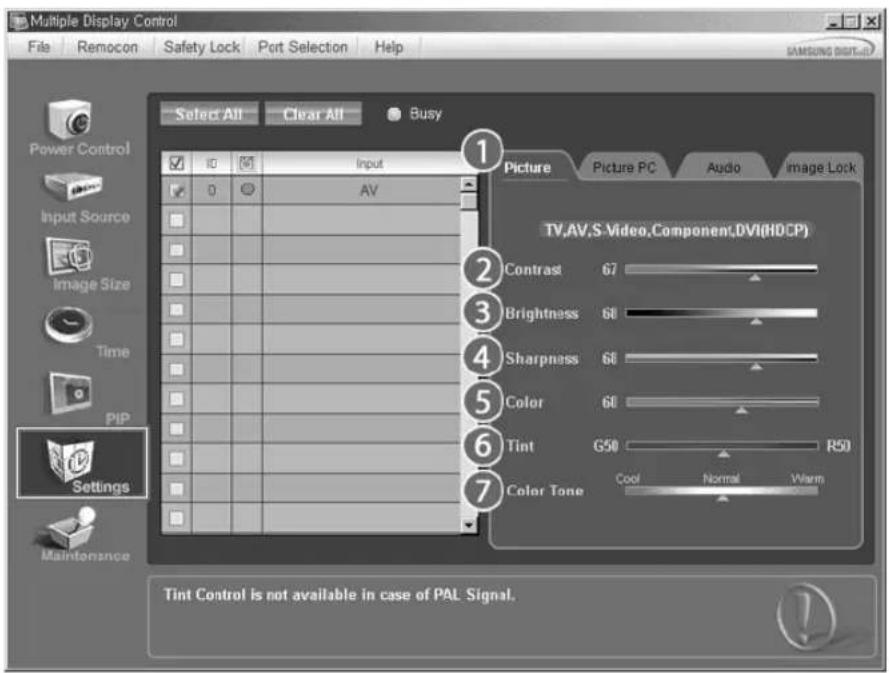
- Info Grid muestra información-basica necesaria para Settings Control. Cuando se selección cada funciona, el valor definido de la función seleccionada se muestra en la diapositiva.
Cuando Select All (Seleccionar todo) está seleccionado, vuelle el valor predeterminado de (50).
El cambio de un valor en esta pantalla cambia automatistically el modo a "CUSTOM".
1) Picture
- Disponible solo para TV, AV, S-Video, Component, DVI(HDCP).
2) Contrast
- Ajusta el contraste de la pantalla seleccionada.
3) Brightness
- Ajusta la luminosidad de la pantalla seleccionada.
4) Sharpness
- Ajusta la nitidez de la pantalla selectionada.
5)Color
- Ajusta el color de la pantalla selectionada.
6)Tint
- Ajusta el matiz de la pantalla seleccionada.
- Haga cig en Configuracion , entre los iconos principales, y aparecerá la pantalla Control Brightness (Brillo).
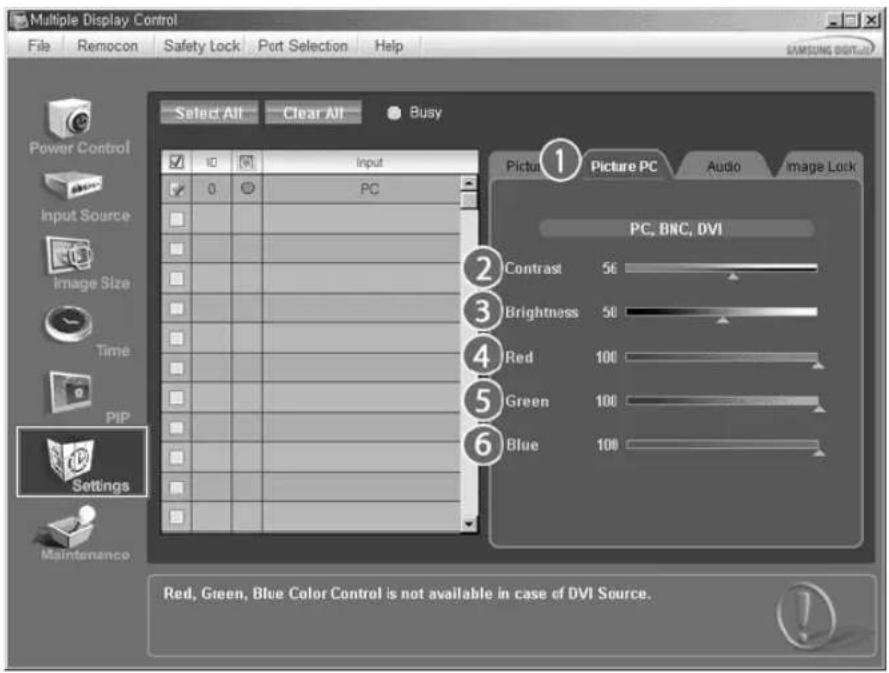
- Info Grid muestra información-basica necesaria para Settings Control. Cuando se selección cada funciona, el valor definido de la función seleccionada se muestra en la diapositiva.
Cuando Select All (Seleccionar todo) está seleccionado, vuelle el valor predeterminado (50).
El cambio de un valor en esta pantalla cambia automatistically el modo a "CUSTOM".
1) Picture PC
- Disponible solo para PC, BNC, DVI.
2) Contrast
- Ajusta el contraste de la pantalla selectionada.
3) Brightness
- Ajusta la luminosidad de la pantalla selectionada.
4) Red
- Ajusta la Temperatura del color de la pantalla seleccionada.
5) Green
- Ajusta la Temperatura del color de la pantalla selectionada.
6) Blue
- Ajusta la Temperatura del color de la pantalla selectionada.
La source d'entrée de MagicNet ne fonctionne que sur le modele MagicNet.
* Cette fonction est disponible uniquement pour les affichages dont l'alimentation est active.

Settings
Audio
- Haga cig en Configuracion , entre los iconos principales, y aparecerá la pantalla Control Brightness (Brillo).
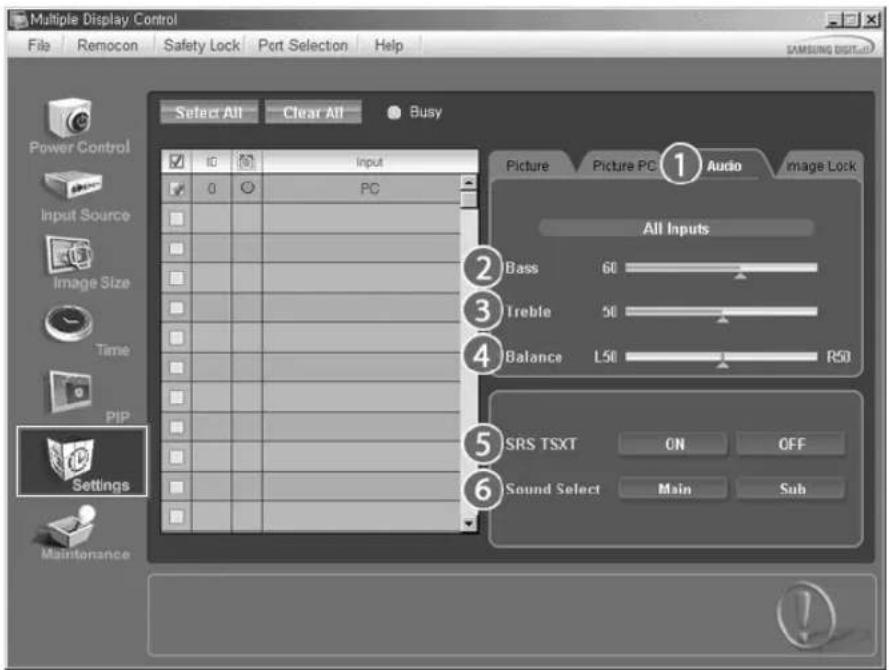
- Info Grid muestra información.baidu necessaria para Settings Control. Cuando se seleccióna cada función, el valor definido de la funciona seleccionada se muestra en la diapositiva.
Cuando Select All (Seleccionar todo) está seleccionado, vuelve el valor predeterminado de (50).
El cambio de un valor en esta pantalla cambia automatistically el modo a "CUSTOM".
1) Audio - Controla la configuración de audio para todas las fuentes de entrada.
2) Bass - Ajusta los graves de la pantalla selectionada.
3) Treble - Ajusta los agudos de la pantalla seleccionada.
4) Balance - Ajusta el balance de la pantalla seleccionada.
5) SRS TSXT - Encendido y apagado de Sonido SRS TSXT.
6) Sound Select - Puede seleccionar Main (Principal) o Sub (Secundario) quando PIP esté activado.
La source d'entrée de MagicNet ne fonctionne que sur le modele MagicNet. - Cette fonction est disponible uniquement pour les affichages dont l'alimentation est active.

Settings
Image Lock
- Haga cig en Configuracion , entre los iconos principales, y aparecerá la pantalla Control Brightness (Brillo).
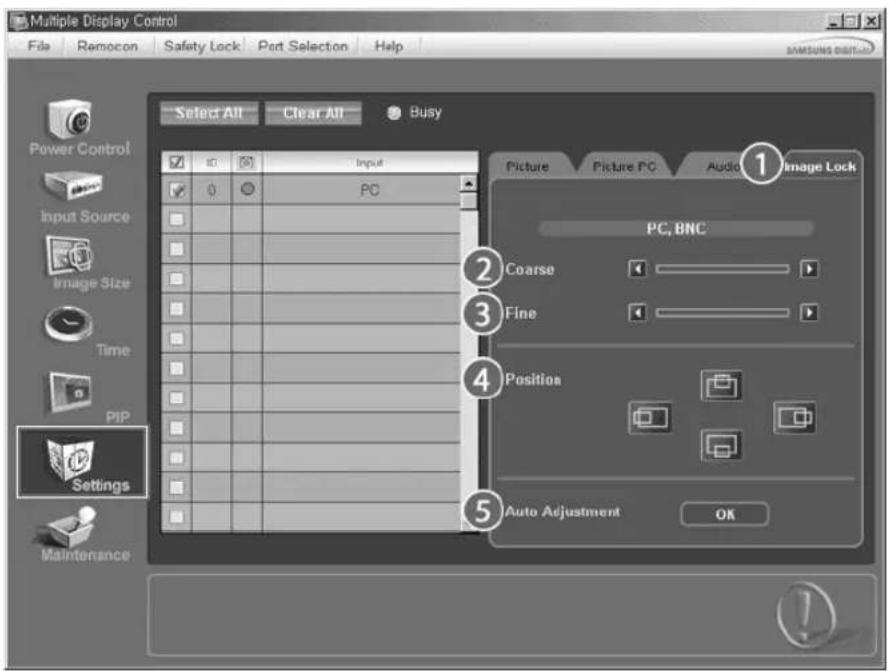
* Info Grid muestra informacion basia necesaria para Settings Control.
1) Image Lock
- Disponible solo para PC, BNC.
2) Coarse
- Ajusta la fase de la pantalla Coarse.
3) Fine
- Ajusta la fase de la pantalla Fine.
4) Position
- Ajusta la posicion de la pantalla seleccionada.
5) Auto Adjustment
- Púlselo para que se ajuste automatistically a la seals proveniente del PC.
La source d'entrée de MagicNet ne fonctionne que sur le modele MagicNet.
* Control Brightness (Brillo) está disponible sólo para las pantallas cuando el estado de energia está ON (activado).

Maintenance
Lamp Control
- Hagablick en el icono "Maintenance (Mantenimiento)" en la columna Main Icon (Icono principal) paraunar la pantalla demantimiento.
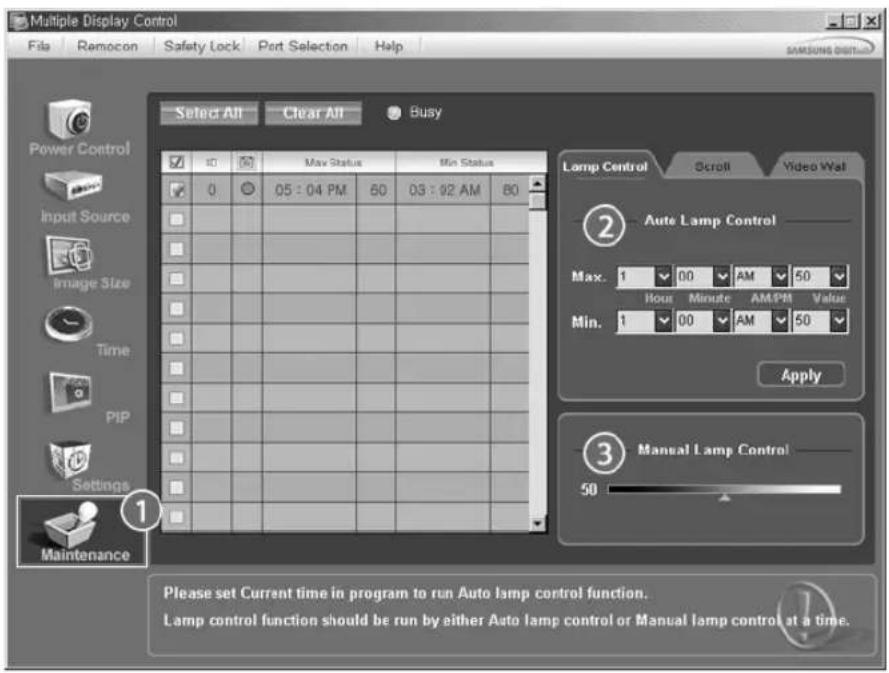
Aparece una cuadrula de informacion "Info Grid" Blockingando varios elementos basics de datos.
1) Maintenance
- Permitte la direccion Maintenance Control (Control de mantenimiento) para todas las fuentes de entrada.
2) Auto Lamp Control
- Ajusta automatically la luz posterior de la pantalla selectionada a una hora spécifique.
El Manual Lamp Control (Control de lampara manual) se desactiva automatamente cuando el ajuste se realiza con Auto Lamp Control (Control de lampara automatico).
3) Manual Lamp Control
- Le permite ajustar la luz posterior de la pantalla seleccionada sin importar la hora.
La direccion de Control de lampara automatico se desactiva automatistically si se ajusta usingla direccion Control de lampara manual.
* La funciona de Control del mantenimiento solo está disponible para las pantallas para las cuales está activado (ON) el estado de suministro electrico.
* La source d'entree de MagicNet ne fonctionne que sur le modele MagicNet.

Maintenance
Scroll
- Hagablick en el icono "Maintenance (Mantenimiento)" en la columna Main Icon (Icono principal) para encontrar la pantalla demantimiento.
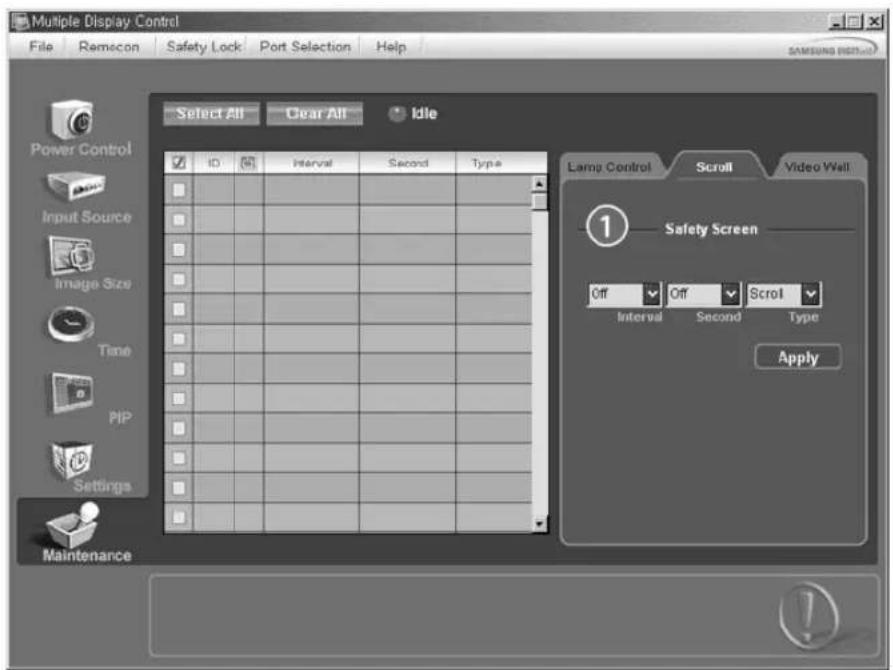
1) Safety Screen
- Elimina las imagenes residuales que pueda producirse cuando la pantalla seleccionada está en modo de pausa durante un periodo de tiempo prolongado. Puede usar el temporizador del ciclo de repetitiones seleccionando el periodo "Interval" por hora y las vezes "Second" porsegundo.
Screen Type (Tipo de pantalla) se pueda configurar como Scroll (Desplazimiento), Pixel (Pixel), Bar (Barra) o Eraser (Borrador).
La source d'entrée de MagicNet ne fonctionne que sur le modele MagicNet.
Configuración de losseguidos:el tipo de desplazamente se pueda configurar como 1,2,3,4,5 y el tipo depixel,barra y borrador como 10,20,30,40,50.
La funciona de Control del mantenimientosole está disponible para las pantallas para las cuales está activado (ON) el estado de suministro electrico.

Maintenance
Video Wall
- Haga tic en el icono "Maintenance (Mantenimiento)" en la columna Main Icon (Icono principal) paraaculara pantalla de mantenimiento.
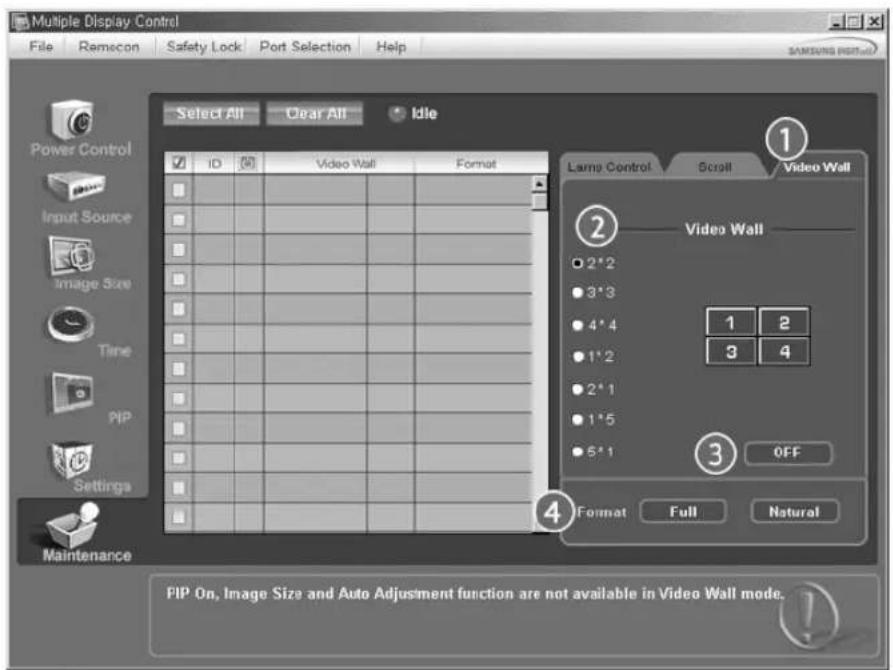
1) Video Wall
- Un video mural es un Conjunto de pantallas de video conectadas entre si, de manière que cada una pueda estar en una parte de la imagen completa o la mesma imagen repetida en cada pantalla.
2) Video Wall (Screen divider)
- Se puede dividir la pantalla en除外 varias.
Puede seleccionar varias pantallas con una distribuccion differente al dividirlas.
-Selezione un modo en el Divisor de pantalla.
-Selección una pantalla en la Display Selection (Selección de pantalla). - La ubicacion se configurar pulsando un numero en el modo seleccionado.
- El programa MDC suministrado por Samsung admite hasta 4x4 pantallas LCD.
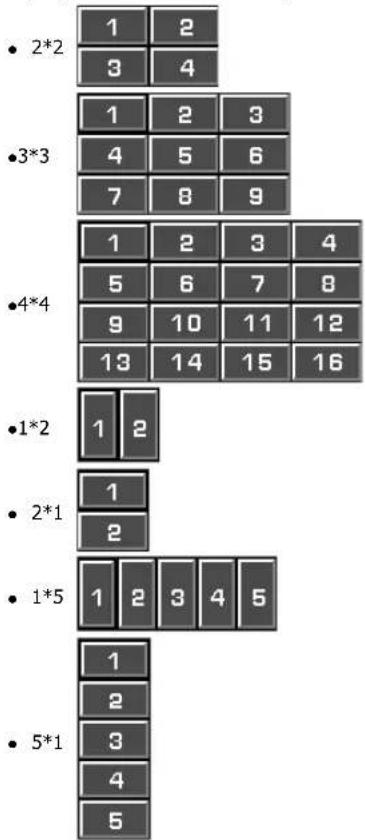
3) On/Off
- Enciende o apaga la funciona Video Wall (Védo mural) en la pantalla selecciónada.
4) Format
- Se puede selectionar el formatting para ver una pantalla dividida.
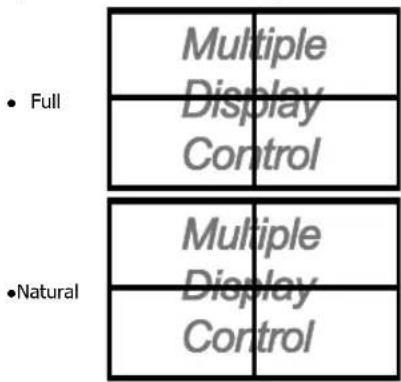
* La source d'entree de MagicNet ne fonctionne que sur le modele MagicNet.
* La funciona de Control del mantenimiento solo está disponible para las pantallas para las cuales está activado (ON) el estado de suministro electrico.
Solucn de problemas
-
La pantalla que desea controlar no aparece en la cuadrula de informacion de control de energia.
-
Compruebe la connexion de RS232C. (Compruebe que esté connectada correctamente con el puerto Com1)
- Compruebe las pantallas por si una de las others Tiene el mesmo ID. Si hay mas de una pantalla con el).(el programa no puee detectarlas correctamente debido a un conflicto de datos.
- Compréue si el ID de jeu de pantalla es un número entre 0 y 16. (ajustelo con el menu Pantalla)
Note: Un ID de juego de pantalla debe tener un valor de entre 0 y 16, Si el valor está fuera del intervalo, el Sistema MDC (Multiple Display Control, MDC (Multiple Display Control)) no pueda controlar la pantalla.
-
La pantalla que se desea controlar no aparece en el resto de cuadrillas de informacion de control.
-
Compruebe que la planta seleccionada este activada (ON). (Puede comprarlo en Cuadrula de informacion de control Energia)
-
Compréue si se puedaCambiar la fuente de entrada de la pantalla.
-
El cuadro de dialogo aparece en varias occasions.
-
Compruebe si la pantalla que desea controlar está seleccionada.
-
Se ha configurado On Timer (Temporizador activado) y Off Timer (Temporizador desactivado) pero muestran una hora diferente.
-
Aplique la hora actual para sincronizar los relojes de la pantalla.
-
La funciona remota no funciona correctamente cuando se desactiva la misma, se desconecta el cable RS-232C, o se sale del programa de forma irregular. Vuela a executar el programa y active de nuevo la funciona remota para volver al funciona normal.
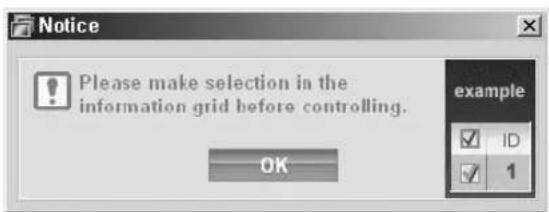
Pantalla Settings Value (Valor de configuración) en Modo Multiple Display (Pantallas multíples)
-
Cuando hay más de una pantalla conectada, los values de la configuración se muestran de esta manière.
-
No hay selección: Muestra el valor predeterminado de fabrica.
- Una pantalla selectionada: Obtiene y muestra el valor de configuracion para la pantalla seleccionada.
- SeLECTIONADA una pantalla (ID1) y se anade另外一个 pantalla (ID3): el programa, que mostraba el valor de configuracion de ID 1, obtiene y muestra el valor de ID3.
- SeLECTIONados todos los juegos using Select All (SeLECTIONAR todo): devuelte el valor predeterminado de fabrica.
Instrucciones de seguidad
Introduccion
Conexiones
Uso del software
Ajuste del monitor
Entrada
Picture
Resolución de problemas
Especificaiones
Information
Apendice
TFT-LCD Monitor
www.samsung.com
El aspecto externo y el color del producto pueda variar dependiendo del Modelo; las specifications del producto se puedaCambiar sin previo aviso para la mejora del rendimiento.
Ajuste del monitor
Entrada
Modos disponibles
PC/BNC/DVI
AAV
S-Video
C Componente
DVI-Video
Fuentes PASCD
[MONTH]→[ENTER]→[ENTER]→[A/V]→[ENTER]
Activa el indicator para reflejar la SERIAL de entrada que se muestraactualmente.
1)PC
2) BNC
3) DVI
4)AV
5) S-Video
6) Componente
[El botón directo en el mando a distancia es el botón 'SOURCE'.]
Nota
- El PIP se apaga si el monitor se conecta a una fuente externa.
PIP PASC
Cuando los dispositivos externos de A/V (audio y video), tales como VCR o DVD, estan conectados con el monitor, PIP permite ver el video de dichos dispositivos en una ventanackaenia superpuesta sobre la senal de video del PC. (Des.
Nota
(Act.) No se pue de solapar mas de un PIP en la pantalla, bajo que BNC y el componente utilizean el mismo terminal.
1)PIP
[MEUN] [ENTER] [A/√] [ENTER] [ENTER] [A/√] [ENTER]
Act. Activ o desactiva la pantalla PIP
-Des.
-Act.
[El botón directo en el mando a distancia es el botón 'PIP'].
2) Source (Fuente)
[MONTH] [ENTER] [A/√] [ENTER] [A/√] [ENTER] [A/√] [ENTER]
Selección la fuente de entrada para el modo PIP.
-PC:AV/S-Video/Componente Modo
- BNC: AV / S-Video Modo
-DVI:AV/S-Video/ComponenteModo
-AV/S-Video:PC/BNC/DVI Modo
- Componente: PC / DVI Modo
[El botón directo en el mando a distancia es el botón 'SOURCE'.]
3) Fuente
[MONTH] [ENTER] [A/V] [ENTER] [A/V] [ENTER]
Intercambio del Descripción de laImagen PIP y de laImagen principal.
LaImagen de laventanaPIPapareceré en la pantalla principal,ylaImagen de la pantalla principal.
apareceré en la ventana PIP.
[El botón directo en el mando a distancia es el botón 'SWAP'].
4) Tamaño
[ \text{[MENU]} \rightarrow \text{[ENTER]} \rightarrow [\wedge / \vee] \rightarrow \text{[ENTER]} \rightarrow [\wedge / \vee] \rightarrow \text{[ENTER]} \rightarrow [\wedge / \vee] \rightarrow \text{[ENTER]} ]
Permite que el usuario desactive o ajuste al dato de la Pantalla PIP.
[El botón directo en el mando a distancia es el botón 'SIZE'.]
5) Posicion
[MONTH] [ENTER] [A/V] [ENTER] [A/V] [ENTER] [A/V] [ENTER]
Cambia la posicón de la ventana PIP.
6) Transparenc.
[MONTH] [ENTER] [A/V] [ENTER] [A/V] [ENTER] [A/V] [ENTER]
Ajusta la transparencia de las ventanas PIP.
- Alto
-Medio
-Bajo
-Opaco
Nota
- Si se selección en Tamaño, Posición y Transparencycia no se desactivar.
Modos disponibles: PIP
Editor name PASCD
[MONTH] [ENTER] [A / V] [ENTER] [A / V] [ENTER] [A / V] [ENTER]
Da nombre al disposito v de entada de informacion conctado con los conectores de entada para hacer la selec tion de fuente de entada mas fácil.
1) PC
2) BNC
3) DVI
4)AV
5) S-Video
6) Componente
MagicBright™ es una nuevo funciona que proportionsca un entorno de visualizacion optimo, de acuerdo con el contenido de la imogen que este vivo.
En laactualidad hay 4 modelos diferentes disponibles: Entertain, Internet, Text y Custom.
Cada modo tiene su propio valor de brillo configurado previamente. Puede selectionar fácilmente una de las 4 configuraciones pulsando el botón 'MagicBrightTM.
1)Ocio
Luminosidad Alta
Para visualización de imagenes en movimiento, como un DVD o un VCD.
2) Internet
Luminosidad Media
Para trabajo con una mezcla visual de texto ygraficos.
3) Texto
Luminosidad Normal
Apropiado para documents o problemas que requiren la visualizacion de grancantidad de texto.
4) Personal
[El botón directo en el mando a distancia es el botón 'M/B'].
Personal
[ \text{[MENU]} \rightarrow [\wedge / \vee] \rightarrow [\text{ENTER}] \rightarrow [\wedge / \vee] \rightarrow [\text{ENTER}] \rightarrow [\text{ENTER}] \rightarrow [\wedge / \vee] / [< / >] \rightarrow [\text{ENTER}] ]
Puede usar los manos en pantalla para携带 el contraste y la luminosidad según sus preferencias personales.
1) Contraste
Calibre el Contraste.
2)Brillo
Calibre el Luminosidad.
Nota
- Si se ajusta laImagen usingo la func tion Personal, entonces MagicBright cambia al modo Personal.
Tono de color P
[ \text{[MENU]} \rightarrow [\wedge / \vee] \rightarrow [\text{ENTER} ] \rightarrow [\wedge / \vee] \rightarrow [\text{ENTER} ] \rightarrow [\wedge / \vee] \rightarrow [\text{ENTER}] ]
El tono del color se puedaCambiar.
1) Frio
2) Normal
3) Calido
4) Personal
(Disponible solamente en el modo PC/BNC)
Control de color
[ \text{[MENU]} \rightarrow \left[\hat{\Lambda} / \hat{\mathbb{V}}\right] \rightarrow \left[\text{ENTER}\right] \rightarrow \left[\hat{\Lambda} / \hat{\mathbb{V}}\right] \rightarrow \left[\text{ENTER}\right] \rightarrow \left[\text{ENTER}\right] \rightarrow \left[\langle I \rangle\right] \rightarrow \left[\text{ENTER}\right] ]
utilice esta funciona para ajustar ligeramente el color.
(Disponible solamente en el modo PC/BNC)
1) Rojo
2) Verde
3) Azul
Nota
- Si se ajusta laImagen usingo la funcion Control de color, entones Tono de color cambia al modo Personal.
Fijar la Imagen
Fijar laImagen se usa para ajustar y Obtener la mejorImagen quitando las perturbaciones que provocan imagenes inestables con agitaciones y resplandores débiles. Si no se obtienen resultados satisfactorios usingo el Ajuste bajo, use la configuracion Ajuste grueso y, despues, use Ajuste bajo otra vez.
(Disponible solamente en el modo PC/BNC)
1) Grueso
[ \text{[MENU]} \rightarrow [\wedge / \vee] \rightarrow [\text{ENTER} ] \rightarrow [\wedge / \vee] \rightarrow [\text{ENTER} ] \rightarrow [\text{ENTER} ] \rightarrow [< / >] \rightarrow [\text{ENTER}] ]
Suprime las interferencias como las bandas verticas. El ajuste grueso puede mover el area deImagen de la pantalla. Puede volver a ubicarla en el centro mediante el menu Horizontal Control (Control horizontal).
2) Fino
[MONTH] [AIV] [ENTER] [AV] [ENTER] [AV] [ENTER] [<> [ENTER]
Quita perturbaciones tales como rayas horizontales. Si persiste la perturbacion incluo despues de Ajuste fino, repitalo afterwards de ajustar la Frequencia (velocidad del reloj).
3) Posición
[ \text{[MENU]} \rightarrow [\text{A} / \text{V}] \rightarrow [\text{ENTER}] \rightarrow [\text{A} / \text{V}] \rightarrow [\text{ENTER}] \rightarrow [\text{A} / \text{V}] \rightarrow [\text{ENTER}] \rightarrow [\text{A} / \text{V}] \rightarrow [\text{ENTER}] ]
Esto ajusta laubicacion de la pantalla horizontalmente y verticalmente.
Ajuste automatico P
[MONTH] [A/V] [ENTER] [A/V] [ENTER]
Los valores de fino, grueso y posicón se ajustan automatistically.
(Disponible solamente en el modo PC/BNC)
[El botón directo en el mando a distancia es el botón 'AUTO'].
Balance de laseaI
Se utilizes para recomponer la SERIAL RGB débil que se ha transmisido a工程技术 de un cable largo de serial.
(Disponible solamente en el modo PC/BNC)
1) Balance de la penal
[ [\text{MENUR} ]\rightarrow [\text{A} /\text{V} ]\rightarrow [\text{ENTER} ]\rightarrow [\text{A} /\text{V} ]\rightarrow [\text{ENTER} ]\rightarrow [\text{ENTER} ]\rightarrow [\text{A} /\text{V} ]\rightarrow [\text{ENTER} ] ]
Puede seleccionar que el control de la seals en Act. o Des.
2) Control de la seals
[ \text{[MENU]} \rightarrow [\wedge / \vee] \rightarrow [\text{ENTER}] \rightarrow [\wedge / \vee] \rightarrow [\text{ENTER}] \rightarrow [\wedge / \vee] \rightarrow [\text{ENTER}] \rightarrow [\wedge / \vee] \rightarrow [\text{ENTER}] \rightarrow [\wedge / \vee] \rightarrow [\text{ENTER}] ]
Puede ajustar manualmente R Phase, G Phase, B Phase, Aumento y Nitidze.
Tamaño P
[ \text{[MENU]} \rightarrow [\wedge / \vee] \rightarrow [\text{ENTER} ] \rightarrow [\wedge / \vee] \rightarrow [\text{ENTER}] \rightarrow [\wedge / \vee] \rightarrow [\text{ENTER}] ]
Puede cambiar el tamafo.
1) 16:9
2) 4:3
Imagen PIP
[ \text{[MENU]} \rightarrow [\wedge / \vee] \rightarrow [\text{ENTER}] \rightarrow [\wedge / \vee] \rightarrow [\text{ENTER}] \rightarrow [\wedge / \vee] \rightarrow [\text{ENTER}] \rightarrow [\wedge / \vee] \rightarrow [\text{ENTER}] \rightarrow [\wedge / \vee] \rightarrow [\text{ENTER}] \rightarrow [\wedge / \vee] \rightarrow [\text{ENTER}] \rightarrow [\wedge / \vee] \rightarrow [\text{x} ] \rightarrow [\text{x} ] \rightarrow [\text{x} ] \rightarrow [\text{x} ] \rightarrow [\text{x} ] \rightarrow [\text{x} ] \rightarrow [\text{x} ] \rightarrow [\text{x} ] \rightarrow [\text{x} ] \rightarrow [\text{x} ] \rightarrow [\text{x} ] \rightarrow [\text{x} ] \rightarrow [\text{x} ] \rightarrow [\text{x} ] \rightarrow [\text{x} ] ]
Puedeajustarlosparametrodela imagenPIP.
1) Contraste
Ajusta el contraste de la ventana PIP en la pantalla.
2)Brillo
Ajusta la Luminosidad (Brightness) de la ventana PIP en la pantalla.
3) Sharpness
Se usa paraaabstar la diferencia entre las areas mas claras y mas oscuras de la ventana PIP.
4) Nitidez
Se usa para ajustar la luminosidad y la oscuridad de la pantalla.
5) Matiz
Agrega un tono natural a la ventana PIP.
Puede ver una imagen desde las fuentes AV, S-Video a trovés de la pantalla PIP en los modelos PC, BNC. Funciona solo si la signaled video es NTSC.
Modos disponibles: PIP
Picture [AV/S-Video/Component/DVI-Video Modo]
Modos disponibles
PC/BNC/DVI
AAV
S S-Video
C Componente
DVI-Video
Modo ASCD
[ \text{[MENU]} \rightarrow [\text{A} / \text{V}] \rightarrow [\text{ENTER}] \rightarrow [\text{ENTER}] \rightarrow [\text{A} / \text{V}] \rightarrow [\text{ENTER}] ]
El monitor Tiene quatre configuraciones automaticas de imagen ("Dinamico", "Estandar", "Pelicula", y
"Personal") que estan establecidas previamente en la fabrica.
Puede activar Dinamico, Estandar, Pelicula, o Personal. Puede seleccionar "Personal" que automatisticamente
establece su configuración deImagen personalizada.
1) Dinámico
2) Estándar
3) Peliculas
4) Personal
[El botón directo en el mando a distancia es el botón 'P.MODE'.]
Personal ASCD
[ \text{[MENU]} \rightarrow [\wedge / \vee] \rightarrow [\text{ENTER}]\rightarrow [\wedge / \vee] \rightarrow [\text{ENTER}]\rightarrow [\wedge / \vee] \rightarrow [\text{ENTER}]\rightarrow [< / >] \rightarrow [\text{ENTER}] ]
Puede usar los manos en pantalla paraCambiar el contraste y la luminosidad segun sus preferencias personales.
1) Contraste
Ajusta el Contraste.
2)Brillo
Ajusta el Luminosidad.
3) Nitidez
Ajusta la nitidez de la imagen.
4) Color
Ajusta el color de laImagen.
5) Matiz
Agrega un tono natural a la pantalla.
Funciona solo en los modos AV y S-Video. Funciona solo si la seals de video es NTSC.
Tono de color ASCD
[ \text{[MENU]} \rightarrow [\wedge / \vee] \rightarrow [\text{ENTER} ] \rightarrow [\wedge / \vee] \rightarrow [\text{ENTER}] \rightarrow [\wedge / \vee] \rightarrow [\text{ENTER}] ]
El tono del color se pueda cambiar.
1) Frio 2
2) Frio 1
3) Normal
4) Calido1
5) Calido2
Tamaño ASCD
[ \text{[MENU]} \rightarrow [\wedge / \vee] \rightarrow [\text{ENTER} ] \rightarrow [\wedge / \vee] \rightarrow [\text{ENTER} ] \rightarrow [\wedge / \vee] \rightarrow [\text{ENTER}] ]
Puedechangiarel tamanode imagen.
1) 16:9
2) Zoom 1
3) Zoom 2
4) 4:3
[ZOOM1, ZOOM2, Panorama no está disponible en 1080i (o más de 720p) de DTV.]
Digital NR (Reducción digital del nivel de ruidos.) ASCD
[ \text{[MENU]} \rightarrow [\text{A} / \text{V}] \rightarrow [\text{ENTER} ] \rightarrow [\text{A} / \text{V}] \rightarrow [\text{ENTER} ] \rightarrow [\text{A} / \text{V}] \rightarrow [\text{ENTER} ] ]
Puede activar y desactivar la caracteristica Eliminacion de ruido (Noise Elimination).
La función Eliminación digital de ruido (Digital Noise Elimination) permite gozar de imagenes más claras y vibrantes.
1) Des.
2) Act.
Modopellicula ASC
[ \text{[MENU]} \rightarrow [\wedge / \vee] \rightarrow [\text{ENTER} ] \rightarrow [\wedge / \vee] \rightarrow [\text{ENTER} ] \rightarrow [\wedge / \vee] \rightarrow [\text{ENTER}] ]
Puede activar o desactivar (Des./Act.) el Modo de cine (Film Mode).
La caracteristica Modo de cine (Film Mode) offre una experiencia visual con la calidad de las salas de expectáculos.
(No disponible en el modo DVI-Video)
1) Des.
2) Act.
Imagen PIP ASCD
[ \text{[MENU]} \rightarrow [\wedge / \vee] \rightarrow [\text{ENTER} ] \rightarrow [\wedge / \vee] \rightarrow [\text{ENTER} ] \rightarrow [\wedge / \vee] \rightarrow [\text{ENTER} ] \rightarrow [\wedge / \vee] \rightarrow [\text{ENTER} ] \rightarrow [< / >] \rightarrow [\text{ENTER}] ]
PuedeajustarlosparatemetroldaimagenPIP.
1) Contraste
Ajusta el contraste de la ventana PIP en la pantalla.
2)Brillo
Ajusta el brillo de la ventana PIP en la pantalla.
Modos disponibles: PIP
Sonido
Modos disponibles
PC/BNC/DVI
AV
S-S-Video
C Componente
D VDI-Video
Modo PASC
[ \text{[MENU]} \rightarrow [\text{A} / \text{V}] \rightarrow [\text{ENTER} ] \rightarrow [\text{ENTER} ] \rightarrow [\text{A} / \text{V}] \rightarrow [\text{ENTER} ] ]
El monitor tiene un amplificador integrado de audio estereo de alta fidelidad.
1) Estandar
Selección Normal para volver a la configuración estandar de fibrama.
2) Música
Selección Dálgo when este visualizing Descripciónns ricos en dialgos (por ejemplo, noticias).
5) Favorito
Selección Favorito paravoltar a la configuración personalizada.
Personal PASCD
[MONTH] [A/√] [ENTER] [A/√] [ENTER] [A/√] [ENTER] [</>] [ENTER]
La configuración del sonido se pueda ajustar para satisfacer sus preferencias personales.
1) Graves
Intensifica el audio de baja Frequencia.
2) Agudos
Intensifica el audio de alta Frequencia.
3) Balance
Balance de sonido = = > Permite ajustar el balance de sonido entre los altavoces izquierdo y correcho.
[Puede oir sonido awhile el valor del sonido sea 0.]
Nota
- Si ajusta laImagen con la función de Sound Custom (Sonido personal), el Sound Mode (Modo de sonido) cambiará al Custom Mode (Modo personal).
Volumen autom. PASC0
[ \text{[MENU]} \rightarrow [\wedge / \vee] \rightarrow [\text{ENTER} ] \rightarrow [\wedge / \vee] \rightarrow [\text{ENTER}] \rightarrow [\wedge / \vee] \rightarrow [\text{ENTER}] ]
Reduce las diferencias en el nivel del volumen para las distinctas fuentes de emisión.
1) Des.
2) Act.
SRS TS XT PASC
[ \text{[MENU]} \rightarrow [\text{A} / \text{V}] \rightarrow [\text{ENTER} ] \rightarrow [\text{A} / \text{V}] \rightarrow [\text{ENTER} ] \rightarrow [\text{A} / \text{V}] \rightarrow [\text{ENTER} ] ]
SRS TS XT es una Tecnología SRS patentada que solventa el problema de reproducir contenido multicastanal 5.1 en dos altavoces. TruSurround proportionsa una sensación de sonido virtual convincente a工程技术 de综合素质 de producción con dos altavoces, incluso con los altavoces internos del televisor. Es totalmente compatible con todos los formatos multicastanal.
1) Des.
2) Act.
[El botón directo en el mando a distancia es el botón 'SRS']
Selección de sonido PASC
[ \text{[MENU]} \rightarrow [\wedge / \vee] \rightarrow [\text{ENTER}]\rightarrow [\wedge / \vee] \rightarrow [\text{ENTER}]\rightarrow [\wedge / \vee] \rightarrow [\text{ENTER}] ]
Puede seleccionar entre Principal o Sub cuando PIP este activado (On).
1) Principal
2) Sub
[Modos disponibles: PIP]
Setup
Modos disponibles
PC/BNC/DVI
AV
S-Video
C Componente
D DVI-Video
Idioma PASCD
[ \text{[MENU]} \rightarrow [\wedge / \vee] \rightarrow [\text{ENTER} ] \rightarrow [\text{ENTER}] \rightarrow [\wedge / \vee] \rightarrow [\text{ENTER}] ]
Puede escoger uno de los 11 idiomas siguientes.
Nota
- Elidioma elegido afecta solo alidioma del OSD.
No afecta en absoluto al software que se ejectura en el equipo.
- English, Deutsch, Espanol, Français, Italiano, Svenska, 日本語, 中国語, Pycckn, 愛國語, Portugues
Hora PASCO
Se usa para seleccionar una apagado.
1) Reloj prog.
[ \text{[MENU]} \rightarrow [\wedge / \vee] \rightarrow [\text{ENTER} ] \rightarrow [\wedge / \vee] \rightarrow [\text{ENTER} ] \rightarrow [\text{ENTER} ] \rightarrow [< / >] \rightarrow [\text{ENTER}] ]
Ajuste de la hora.
2) Temp. de desc.
[ \text{[MENU]} \rightarrow [\wedge / \vee] \rightarrow [\text{ENTER}] \rightarrow [\wedge / \vee] \rightarrow [\text{ENTER}] \rightarrow [\wedge / \vee] \rightarrow [\text{ENTER}] \rightarrow [\wedge / \vee] \rightarrow [\wedge / \vee] \rightarrow [\wedge / \vee] \rightarrow [\wedge / \vee] \rightarrow [\wedge / \vee] \rightarrow [\wedge / \vee] \rightarrow [\wedge / \vee] \rightarrow [\wedge / \vee] \rightarrow [\wedge / \vee] \rightarrow [\wedge / \vee] \rightarrow [\wedge / \vee ] \rightarrow [\wedge / \vee ] \rightarrow [\wedge / \vee ] \rightarrow [\wedge / \vee ] \rightarrow [\wedge / \vee ] \rightarrow [\wedge / \vee ] \rightarrow [\wedge / \vee ] \rightarrow [\wedge / \vee ] \rightarrow [\wedge / \vee ] \rightarrow [\wedge / \vee ] \rightarrow [\wedge / \vee ]] ]
[ENTER]→[</>]→[A/V]→[ENTER]
Se usa para que el monitor se apague automatistically tras una série de Minutes. (Apagado, 30, 60, 90,
120, 150, 180)
3) Temp. de encen.
[ \text{[MENU]} \rightarrow [\wedge / \vee] \rightarrow [\text{ENTER}] \rightarrow [\wedge / \vee] \rightarrow [\text{ENTER}] \rightarrow [\wedge / \vee] \rightarrow [\text{ENTER}] \rightarrow [< / >] \rightarrow [\wedge / \vee] \rightarrow ]
[ENTER]
Se usa para que el monitor se enciende a una hora determinada.
Se usa para controlar el modo y el niveau de volumen en el momento en que se encienda el monitor
automàcamente.
4) Temp. de apag.
[MONTH] [A/√] [ENTER] [A/V] [ENTER] [A/V] [ENTER] [</>] [A/V]
[ENTER]
Se usa para ajustar cuando se debe apagar automatamente el monitor, el volumen y el modo.
- Si noiene configurado Reloj prog. y selecciona Si en (Temporizador de encendido) Temp. de encen. o en (Temporizador de apagado) Temp. de apag., aparecerá el mensaje Reloj(Ajustar la hora)"
Transpar. de menus PASC
[ \text{[MENU]} \rightarrow [\text{A} / \text{V}] \rightarrow [\text{ENTER} ] \rightarrow [\text{A} / \text{V}] \rightarrow [\text{ENTER} ] \rightarrow [\text{A} / \text{V}] \rightarrow [\text{ENTER} ] ]
Cambia la opacidad del fondo del OSD.
1) Alto
2) Medio
3) Bajo
4) Opaco
PINbloqueo de seguridad PASC
[ \text{[MENU]} \rightarrow [\wedge / \vee] \rightarrow [\text{ENTER}] \rightarrow [\wedge / \vee] \rightarrow [\text{ENTER}] \rightarrow [0 \sim 9] \rightarrow [0 \sim 9] \rightarrow [0 \sim 9] ]
Puede combustiar la contraseña.
Ahorro energia PASCD
[ \text{[MENU]} \rightarrow [\text{A} / \text{V}] \rightarrow [\text{ENTER} ] \rightarrow [\text{A} / \text{V}] \rightarrow [\text{ENTER} ] \rightarrow [\text{A} / \text{V}] \rightarrow [\text{ENTER} ] \rightarrow [\text{MENU}] ]
Estamericana.
1) Act.
2) Des.
Nota
- Si DEA reducir el consumo eletrico en el modo de esper, ajuste Ahorro energia en Des. Sin embargo, cuando Ahorro energia está en Des, no pueda usar la referencia remota Power On de MDC ni la referencia WOL (Wake On LAN) de MagicNet.
Video Wall PASCD
Un video mural es un Conjunto de pantallas de video conectadas entre sí, de manière que cada una pueda做不到 lo que el imagen不完mente o la misma imagen repetida en cada pantalla.
Si Video Wall está activado se podra ajustar la configuracion de la pantalla Video Wall.
1) Video Wall
[ \text{[MENU]} \rightarrow [\text{A} / \text{V}] \rightarrow [\text{ENTER}] \rightarrow [\text{A} / \text{V}] \rightarrow [\text{ENTER}] \rightarrow [\text{ENTER}] \rightarrow [\text{A} / \text{V}] \rightarrow [\text{ENTER}] ]
Enciende o apaga la funciona Video Wall (Video mural) en la pantalla seleccionada.
- Des.
- Act.
2) Formato
[ \text{[MENU]} \rightarrow [\wedge / \vee] \rightarrow [\text{ENTER} ] \rightarrow [\wedge / \vee] \rightarrow [\text{ENTER} ] \rightarrow [\wedge / \vee] \rightarrow [\text{ENTER} ] \rightarrow [\wedge / \vee] \rightarrow [\text{ENTER}] ]
Se peutesecionar el formatting para ver una pantalla dividida.
- Llena
Proporciona una planta completa sin margenes.
- Natural
Muestra una imagen natural con su relacion de aspecto original intacta.
3) Divisor de pantalla
[ \text{[MENU]} \rightarrow [\text{A} / \text{V}] \rightarrow [\text{ENTER} ] \rightarrow [\text{A} / \text{V}] \rightarrow [\text{ENTER} ] \rightarrow [\text{A} / \text{V}] \rightarrow [\text{ENTER} ] \rightarrow [\text{A} / \text{V}] \rightarrow [\text{ENTER} ] ]
Se peuté dividir la pantalla en autres varias.
Puede seleccionar varias pantallas con una distribución differente al dividirlas.
- Selezione un modo en el Divisor de pantalla.
- Selecciona una pantalla en la Display Selection (Seleccion de pantalla).
- La ubicacion se configurar pulsando un numero en el modo seleccionado.
-2x2
-3x3
-4×4
-5x5
-1x2
-2x1
-1x5
-5x1
- Cuando Video Wall está en funciona,[1] las unidades PIP, Ajuste automatístico, Bloqueo de Imagen y Tamaño no está disponible. Si se inicia Video Wall cuando PIP está en funciona,[2] la funciona PIP隨著 a Des. Video Wall no funciona en el modo MagicNet.
Pantalla de seguidad PASCD
La función Safety Screen (Pantalla de segundad) se usa para evitar que poderanaparecer restos de imagenes en la pantalla cuando se visualiza una imagen fija por un periodo prolongado.
- La funciona Screen Scroll (Desplazamente de pantalla) desplaza la pantalla el tiempo que se haya sido asignado.
-Estamericano no está disponible cuando el aparato está apagado.
1) Pantalla de seguidad
[MENU] [A / V] [ENTER] [A / V] [ENTER] [ENTER] [A / V] [ENTER]
Determine si la direccion Screen Scroll (Desplazamento de pantalla) deben estar Act. o Des.
- Des.
-Act.
2) Intervalo
[MONTH] [A/V] [ENTER] [A/V] [ENTER] [A/V] [ENTER] [A/V] [ENTER]
Determine el intervalo que debe pagar hasta que se execute Screen Scroll (Desplazamiento de planta).
(1~10 hours)
El tiempo se calcula tomando como base el tiempo de encendido.
De forma predeterminada, el tiempo se establiece en 10 horas.
-1~10 hours
3) Segundos
[ [\text{MENUR} ]\rightarrow [\wedge \vee ]\rightarrow [\text{ENTER} ]\rightarrow [\wedge \vee ]\rightarrow [\text{ENTER} ]\rightarrow [\wedge \vee ]\rightarrow [\text{ENTER} ]\rightarrow [\wedge \vee ]\rightarrow [\text{ENTER} ] ]
Determine el periodo que debe pagar hasta que se ejecte Screen Scroll (Desplazamiento de pantalla).
(1~5 segundos)
De forma predeclarinada, el tiempo se establece en 5segundos.
-
Tipo-Despl.: 1~5 segundos
-
Tipo-Pixel, Barra, Borrador: 10~50 segundos
4) Tipo
[MONTH] [A/V] [ENTER] [A/V] [ENTER] [A/V] [ENTER] [A/V] [ENTER]
Se peuteschangierelSafetyScreenType(Tipo de pantalla de seguridad).
- Despl.
- Pixel
- Barra
- Borrador
Selecc.resoluciona

[ \text{[MENU]} \rightarrow [\wedge / \vee] \rightarrow [\text{ENTER} ] \rightarrow [\wedge / \vee] \rightarrow [\text{ENTER}] \rightarrow [\wedge / \vee] \rightarrow [\text{ENTER}] ]
Si laImagen no aparece correctamente en la pantalla alJKLM de la tarjeta graphical del ordinador
a 1024 x 768 a 60 Hz, 1280 x 768 a 60 Hz, 1360 x 768 a 60 Hz o 1366 x 768 a 60 Hz, graties al uso de esta
funciion (Selec. resolucion) pue de seguir que la imagen aparezca en la pantalla del ordinador con la
(Disponible solamente en el modo PC/BNC)
1) Des.
2)1024X768
3) 1280 X 768
4) 1360 X 768
5) 1366 X 768
Nota
Solamente se pueda selectionar un menu si los values de la resolution de graficos son 1024 x 768 a 60
Hz, 1280 x 768 a 60 Hz, 1360 x 768 a 60 Hz o 1366 x768 a 60 Hz.
PASCD
[MONTH] [A/V] [ENTER] [A/V] [ENTER] [ENTER] [</>] [ENTER]
Se usa para ajustar la luz de fondo, con el fin de reducir el consumo de energia.
Ajuste de encendidopASCD
[ \text{[MENU]} \rightarrow [\text{A} / \text{V}] \rightarrow [\text{ENTER} ] \rightarrow [\text{A} / \text{V}] \rightarrow [\text{ENTER} ] \rightarrow [\text{ENTER} ] \rightarrow [\text{A} / \text{V}] \rightarrow [\text{ENTER} ] ]
Ajusta el Power On time (Tiempo de encendido) de la pantalla.
*Precaución: Ajuste el Power On time (Tiempo de encendido) para que sea más largo, a finpreventir las sobrecargas de tension.
Restablecer
Los parámedos de color se sustituyen con los values predeterminados de fabrica.
1) RestablecerImagen P
[ \text{[MENU]} \rightarrow [\wedge / \vee] \rightarrow [\text{ENTER}] \rightarrow [\wedge / \vee] \rightarrow [\text{ENTER}] \rightarrow [\text{ENTER}] \rightarrow [< / >] \rightarrow [\text{ENTER}] ]
(Disponible solamente en el modo PC/BNC)
2) Restablecer color P
[ \text{[MENU]} \rightarrow [\Delta / \vee] \rightarrow [\text{ENTER} ] \rightarrow [\Delta / \vee] \rightarrow [\text{ENTER} ] \rightarrow [\Delta / \vee] \rightarrow [\text{ENTER}] \rightarrow [< / >] \rightarrow [\text{ENTER}] ]
Control multiple
Modos disponibles
PC/BNC/DVI
AAV
S-Video
Componente
DVI-Video
Control multiple PASCD

[ \text{[MENU]} \rightarrow [\wedge / \vee] \rightarrow [\text{ENTER}] \rightarrow [\wedge / \vee] \rightarrow [\text{ENTER}] \rightarrow [\text{ENTER}] \rightarrow [0 \sim 9] ]
Asigna un ID al aparato.
1) Configuración de ID
Asignacion de ID diferenciadores al aparato.
2) Entrada de ID
Se utilizes para seleccionar las funcciones del transmisor del aparato. Solo se activa el aparato bajo ID se corresponda con el valor del transistor.
Characteristicas de Control
Directo
Modos disponibles
PC/BNC/DVI
AAV
S-Video
Componente
DVI-Video
MDC PASC0
Vaya a la pantalla OSD de Multi Control.
Bloquear PASCD
Ajuste la funciona Bloqueo de segundad.
1) Activarbloqueo
Se bloqueara.
2) Desactivarbloqueo
Se desbloqueara.
Nota
- Cuando se configura la direccion Lock,sole运营管理 los botones Lock del mando a distancia y del equipo.
La password (contraseña) preestablecida del monitor es "000000".
Nota
- Restablecimiento de la contraseña para lock (bloqueo) de la tecla de funciona.
Pulse MUTE 1 8 6 On. La contraseña se debe restablecer como '0000'. El mando a distancia es NEEDario para restablecer la contraseña.
Instrucciones de seguidad
Introduccion
Conexiones
Uso del software
Ajuste del monitor
Resolución de problemas
Comprobación de las
funciones de
autoverificacion
Lista de chequeo
Q&A
Especificaiones
Information
Apendice
TFT-LCD Monitor
www.samsung.com
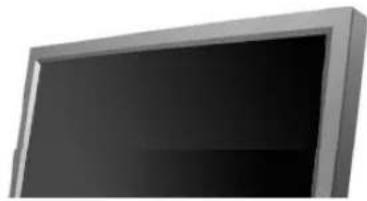
El aspecto externo y el color del producto pueda variar dependiendo del Modelo; las specifications del producto se puedaCambiar sin previo aviso para la mejora del rendimiento.
Resolución de problemas
Comprobación de las
funidades de
autoverificacion
Nota
- Compruebe lo siguientes antes de llamar al serviceo tcnico. Consulte con el centro de serviceo acerca de problemas que no pueda SOLUTIONAR por si mismo.
Comprobación de las functiones de autoverficación
Se provee un disposito de autoprueba que permite inspeccionar la funcia apropia da monitor. Si el monitor y el computador estan connectados apropiadamente pero la pantalla del monitor permanece obscura y el indicator de abastecimiento de energia esta intermitente, execute la autoprueba del monitor, siguiendo los seguidentes pasos:
1) Prague el computador y el monitor.
2) Desconecte el cable de video de la parte trasera del computador.
3) Prenda el monitor.
La figura que aparece bajo ("Comprobar cable de senal") aparece sobre un segundo plano negro cuando el monitor está en situación de functiónamente normal pero no detecta ninguna senal de video: Mientras está en el modo Autoprueba, el indicator de suministro de energia LEDcede verde y la figura se mueve por la pantalla.

Comprobar el cable de senal.
PC
4) Apague el monitor y vuelva a conectar el cable de video; bajo prenda el computador y el monitor.
Si la pantalla del monitor vigues en blanco afterwards seguir el procedimiento anterior, compruebe el controlador de video y el sistemas de la computadora; el monitor está的功能正好。
Check Cooling System
Si en la pantalla se muestra el mensaje "Check Cooling System", quiere decir que hay un problema con el ventilador de refrigeracion. Póngase en contacto con un centro de servicios para reparar o reemplazar el ventilador.
Modo no optimo
Puede ver la pantalla con una resolution superior a 1360 x 768. No obstarve, ver a mensaje seguiente durante un minuto; durante es timeo, puee cabiar la resolucion de la pantalla o continuar en el modo actual. Si la fecuencia deactualizacion es de mas de 85Hz ver la pantalla negra porque el monitor no admite mas de
85Hz.
Mode no optimo Modo recomendado 1360 x 768 60Hz
Nota
> Mantenimiento y Limpieza
1) Mantenimiento de la Caja del monitor
Limpie con un paño suave après de desconectar el cordón de suministro electrico.

- No use benceno, disolvente u other sustancias inflamables, o un paño mojado.
- Se recomienda un produit de limpieza de Samsung para prevenir daños en la pantalla.
2) Mantenimiento de la Pantalla de panel plano.
Limpie con un paño blando (una bayeta de algodón) suavamente.
- Nunca use acetona, benceno o disolvente.
(Pueden causar defectos o deformaciones en la superficie de la pantalla). - El usuario tendrá que pagar los costes y los gastos relacionados por la reparación de los días causados por el o ella.
Sintomas y Acciones recomendadas
Nota
- Un monitor reconstruye señales visuales que recibe del computador. Por lo tanto, si haydle problema con el PC o la tarjeta de video, esta podra causar que el monitor se ponga en blanco, o tenga malos colocores, sonido, Sincronizacion Fuera de Rango, etc. En este caso, primero inspeccione la fuente del problema y bajo pongase en contacto con el centro de service o el distribuidor.
1) Inspeccione si el cordon de suministro de energia esta conectado apropiamente al computador.
2) Inspeccione si el computador emite el sonido "beep" mas de 3 vezes cuando se inicia. (Si es affirmative, Solicite un service de mantenimiento para la placa base del computador).
3) Si instalala una nuevo tarjeta de video o si ensambla el PC, inspeccione si la unidad del adaptor (video) o el controlador del monitor está instalado.
4) Compruebe si la fecuencia de exploracion de la pantalla de video está configurada en 50Hz 85Hz (Cuando use la maxima resolution no exceeda 60Hz ).
5) Si Tiene problemas en la instalacion del controlador del adaptador (video), inceie el computador en el Modo Seguro, remueva el Adaptador de Pantalla en "Panel de Control, Sistema, Dispositivo de Administracion y bajo reiniciar el computador para reinstalar el controlador del adaptador (video).
Lista de chequeo
Nota
La tablasumaque enumerated los posibles problemas y sus soluiones. Antes de llamar al serviceo tcnico, compruebe la informacion de esta section para ver si possible remediar el problema usted mesmo. Si
necesite aplicay, Iame al numero del telfo n de la tarjeta de garantia, el numero de telfono en la seccion Informacion o consulte con su distribuidor.
Problemas relacionados con la instalacion (PC)
Nota
- Los problemas relacionados con la instalacion del monitor y sus soluiones estan en la lista.
Problemas Soluciones
La pantalla del monitor parpadea.
- Compruebe si el cable de senal entre el equipo y el monitor está
conectado y acoplado con firmeza.
(Véase Conexión con una computadora)
Blemas relacionados con la pantalla
Nota
- Los problemas relacionados con la pantalla del monitor y susmericanos estan en la lista.
Problemas Soluciones
La pantalla está en blanco y el indicator de suministro de energia está apagado
- Aseguresede que el cordon de suministro electrico este
conectarod firmamente y el monitor LCD esta encendido.
(Véase Conexión del Monitor)
Mensaje "Check Cable Serial"
- Aseguresede que el cable de senial estedecortado firmamente
con las fuentes de PC o de video.
(Véase Conexión del Monitor)
- Asegürese de que las fuentes de PC o de video estén
activadas.
Mensaje "Modo no optimo".
- Comprue la resoluzione y la Frequencia的最大s del adaptor
de video
Compare these values con los datos del Grafico Modos de
Pantalla Prefijados.
La imagen rueda verticalmente.
- Compruebe si el cable de senal está conectado con seguidad.
Conéctelo或其他方式。
(Véase Conexión con una computadora)
LaImagenoestaclara.La
Establezca la resoluzione y la Frequencia bajo de los rangos
recomendados. Modelo 19 pulgadas(1280 x 768 @ 60Hz)
LaImagenesinstableyvibra.
- Compruebe si la resoluzione y la Frequencia definidos para la
tarjeta de video del equipo estándtro del rango admitido por
el monitor
Si no,whelming a establecerlos segun Informacion en el menu del
monitor y Modos de Pantalla Prefijados.
LaImagenesdemasiadoclara o
- Ajuste la Luminosidad y el Contraste.
(Véase Luminosidad, Contraste)
demasiado oscura.
El color de la pantalla es
inconsistent.
El color de laImagen está
distorsionado con sombras
oscuras.
- Ajuste el color usingo Favorito en el menu OSD Color
Adjustment (Ajuste del color OSD).
El color blanco es pobre.
El indicator de suministro de energia parpadea en verde.
- El monitor está guardando los Cambios realizados en la configuración en la memoria de OSD.
La pantalla está en blanco y la luz del indicator de suministro de energia es verde constante o parpadea cada 0,5 o 1segundos
- El monitor está usingo su Sistema de administracion de energia.
- Mueva el ratón del equipo o pulse una tecla del teclado.
- Si aparece el mensaje "TEST GOOD" en pantalla al pulsar el botón MENU, disfruebe la connexion del cable entre el monitor y el equipo informativo para asegurar que el conector está connectado correctamente.
Problemas relacionados con el audio
Nota
- Los problemas relacionados con las señales de audio y sus SOLUTIONES se enumeran a continuación.
Problemas Soluciones
No hay sonido
- Asegúrese de que el cable de audio está correctamente conectado al puerto de entrada de audio del monitor y el puerto de salute de audio de su tarjeta de sonido. (Véase Conexión del Monitor)
- Compruebe el nivel del volumen.
El nivel del sonido es demasiado bajo
- Compruebe el nivel del volumen.
- Si el volumen vigue siendo demasiado bajo afterwardsajustar el control al maximo, compruebe el control del volumen en la tarjeta de sonido del equipo o en el programa de software.
El sonido está demasiado alto o demasiado bajo
- Ajuste Agudo y Grave al nivel apropriado.
Problemas relacionados con el Control remoto
Nota
- Los problemas relacionados con el control remot y susmericanas se enumeran a continuacion.
Problemas Soluciones
Los botones del control remoto no responden.
- Compruebe las polaridades de las baterias (+/-).
- Compruebe si se han agotado las baterias.
- Compruebe si está encendido
- Compruebe si el cordón de suministro electrico está conectado con seguidad.
- Compruebe si hay encendida una lampara fluorescente o de neón en su cercania.
Q&A
Pregunta Respuesta
¿Cóme se puedaonian la fecuencia?
Se peutéckiar la fecuencia reconfigurando la tarjeta de video.
Note que el soporte de la tarjeta de video pueda variar,dependiendo de la version del controlador usado. (Busque detalles en el manual del computador o de la tarjeta de video).
¿Cóme se pueda regular la resolution?
- Windows XP: Restablezca la resolution能做到 en Panel de control
Apariencia y temas Pantalla Configuracion.
Windows ME/2000:
Restablezca la resoluzione hacerly clic en Panel de control Pantalla Configuracion.
- Contáctese con el fabricante de la tarjeta de video para Obtener más detalles.
¿Cóme se puedaponer la función Ahorro de Energía?
Windows XP:
Poner la funciona en Programa de Instalacion-BIOS(sistema Basicsico de entrada -salida) del computador o del protector de pantalla.
Poner la funciona en Programa de Instalacion-BIOS(sistemabasico de entrada -salida) del computador o del protector depellantla.Consulte el Manual del Computador/Windows
Windows ME/2000:
Set the resolution at the Control Panel Display Screen Saver.
Poner la funciona en Programa de Instalacion-BIOS(sistemabasico de entrada -salida) del computador o del protector depellantalla.Consulte el Manual del Computador/Windows
Cóme se pueda limpiar el Tubo deImagen/Panel LCD?
Desconecte el cordón de suministro de energia y bajo limpie el monitor con unaTELa suave,usandounaSolution limpiadora o simplemente agua.
No doit restos de detergente ni raye la caja. No permita que entre agua en el computador.
Instrucciones de seguridad
Introduccion
Conexiones
Uso del software
Ajuste del monitor
Resolución de problemas
Especificaiones
Generales
Ahorro de energia
Modos de temporizacion
predefinidos
Information
Apéndice
TFT-LCD Monitor
www.samsung.com
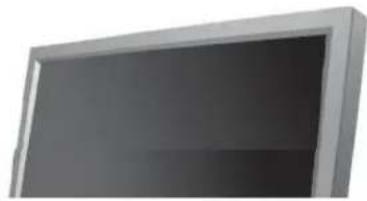
El aspecto externo y el color del producto pueda variar dependiendo del Modelo; las specifications del producto se puedaCambiar sin previo aviso para la mejora del rendimiento.
Especificaciones
Generales
Generales
Generales
Nombre del Modelo SMT-3211
Panel LCD
Tamafo 32 pulgadas de diagonal (80 cm)
Area de Presentacion 697,6845 mm (H) x 392,256 mm (V)
Distancia entre Pixels 0,51075 mm (H) x 0,51075 mm (V)
Sincronizacion
Horizontal 30 81kHz
Vertical 56-75 Hz
Color de Pantalla
Color de Pantalla 16,7 M colocores
Resolución
Analogico 1360 x 768 / 1366 x 768 @ 60 Hz: depende de la tarjeta graphical que se
Digital 1366x768@60Hz
Señal de entrada, terminado
RGB analogico, RGB digital compatible con DVI (Interfaz visual digital).
0,7 Vp-p positivo a 75 ohmios ±10 % sincronizacion de H/V分开ado, compuesto, SOG, nivel TTL,positivo o negativo.
H/V independiente, nivel TTL, positivo o negativo
100 MHz
Fuente de poder
CA 100-240V\~(+/-10%),50/60Hz
Cable de Senal
15pines-a-15pines D-sub cable, desarmable
DVI-D-a-DVI-D connector,desarmable - Opcion
Conector de senal
D-sub, BNC, DVI-D, YPbPr, S-VHS, VCR
Dimensiones (PxAxD) / Peso
780X482X107mm/30,1X19,0X4.6inch (Sin soporte)
780 X 530 X 223 mm / 30,1 X 20,9 X 8,8 inch (Con soporte), 16,1 kg/ 35,4lbs
Interfase de Montaje VESA
200 mm x 200 mm (Para uso con hardware de Montaje especial (Brazo))
Consideraciones medioambienteles
Operación
Temperatura: 10^ C 40^ C (50°F ~ 104°F)
Humeday: 10% 80% , no-condensation
Almacenamento
Temperatura: -20°C ~ 45°C (-4°F ~ 113°F)
Humedad : 5% ~ 95%, no-condensacion
Characteristicadel audio
Entrada de audio 1 Clavija RCA roja (D) blanca (I), 0,5 Vrms (-9 dB)
Entrada de audio 2 Clavija RCA roja (D) blanca (I), 0,5 Vms (-9 dB)
Entrada de audio de PC Clavija estereo de 3,50,0,5 Vrms (-9 dB)
Frecuencia RF:80 Hz 15 kHz (a-3 dB)
Respuesta A/V: 80 Hz ~ 20 kHz (a -3 dB)
Posibiliidad de Plug y Play
Este monitor可以选择 instalarse en cualquier sistemas con Plug & Play compatible. Las Interactiones de los sistemas del monitor y el PC proveen las最好的 conditiones operativas y configuracion del sistema. En la mayoria de los casos, la instalacion del monitor se hara automatamente, a menos que el usuario deseee seleccionar configuraciones alternas.
Punto acceptable
Para este producto se usa la pantalla TFT LCD fabricada con的技术ia avanzada de semiconductores con una precision de 1 ppm (una millionesa). Pero a vezes, los pixeles de color ROJO, VERDE, AZUL y BLANCO parecen estar brillantes o se pueda ver algunos pixeles negros. Esto no es debido a una mala calidad yastedepuertoconconfianza.
- Por exemple, el número de pixeles secundarios de TFT LCD contentsados en este producto es 3.133.440
Nota
- El diseño y las espécificaciones están susjetos a Cambios sin previo aviso.
Equipo de Clase B (equipo de comunication de informacion para uso domestico)
- Este equipo cumple con las directrices de Compatibility electromagnética para uso dométrico y se pueda usar en todas las areas incluso las zonas residenciales comunes. (El equipo de Clase B irradia menos ondas electromagnéticas que el equipo de Clase A.)
Ahorro de energia
Este monitor tiene un sistema incorporeal de manejo de energia llamado Ahorroder de Energia. Este sistemas por cieo periodo de time. El monitor regresa automaticamente a una operation normal cuando se mueve el mouse del computador o se presiona una tecla del teclado. Para ahorrar energia, apague el monitor cuando no lo necesse, o cuando no lo use durante largos periodos de time. El system del Ahorroder de Energia funciona con un VESA DPM de acuero a la tarjeta de video instalada en el computador. Use un programa de Herramentas instalado en el computador para instalar esta caracteristica.
| Estado | Operación normal | Modo de ahorro energetico | Apagado de la Fuente de Alimentación EPA/ENERGY 2000 | Apagado de la Fuente de Alimentación | Amparo de la Energía |
| Indicador de Suministro de Energía | Verde | Verde, intermitente | Ambar | Negro | |
| Consumo de Energía | Menos de 160 W | Menos de 1 W (Modo Off) | Menos de 1 W (Energía) | 0 W (Botón de suministro de energia) |

ENERGY STAR
Este monitor es compatible con EPA ENERGY STAR y con ENERGY2000 es uso con un computador que está equipado con VESA DPM.
Como sociales de NERGY STAR® Partner, SAMSUNG ha determinado que este producto sigue las directrices de ENERGY STAR® sobre eficiencia energetica.
Modos de temporizacion predefinidos
Modos de temporación predefinidos
Si la signal transferida del computador es laquia a la de los Modos de Pantalla Prefijados seguides, la pantalla se regula automatamente. Sin embargo, si la signal difiere, la pantalla podria ponerse en blanco,mientras el indicator de suministro de energia LED está prendido.Consulte el manual de la tarjeta de video y
| Modo Pantalla | Frecuencia H (kHz) | Frecuencia V (Hz) | Ancho de Banda (MHz) | Polaridad Sync (H/V) | ||
| MAC, 640 x 480 | 35,000 | 66,667 | 30,240 | -/- | ||
| MAC, 832 x 624 | 49,726 | 74,551 | 49,500 | +/- | ||
| IBM, 640 x 350 | 31,469 | 70,086 | 25,175 | +/- | ||
| IBM, 640 x 480 | 31,469 | 59,940 | 25,175 | -/- | ||
| IBM, 720 x 400 | 31,469 | 70,087 | 28,322 | -/+ | ||
| VESA, 640 x 480 | 37,861 | 72,809 | 31,500 | -/- | ||
| VESA, 640 x 480 | 37,500 | 75,000 | 31,500 | -/- | ||
| VESA, 640 x 480 | 43,269 | 85,008 | 36,000 | -/- | ||
| VESA, 800 x 600 | 35,156 | 56,250 | 36,000 | +/- | ||
| VESA, 800 x 600 | 37,879 | 60,317 | 40,000 | +/- | ||
| VESA, 800 x 600 | 48,077 | 72,188 | 50,000 | +/- | ||
| VESA, 800 x600 | 46,875 | 75,000 | 49,500 | +/- | ||
| VESA, 800 x600 | 53,674 | 85,000 | 56,250 | +/- | ||
| VESA, 1024 x 768 | 48,363 | 60,004 | 65,000 | -/- | ||
| VESA, 1024 x 768 | 56,476 | 70,069 | 75,000 | -/- | ||
| VESA, 1024 x 768 | 60,023 | 75,029 | 78,750 | +/- | ||
| VESA, 1024 x 768 | 68,677 | 85,997 | 94,500 | +/- | ||
| VESA, 1360 x 768 | 47,712 | 60,000 | 85,500 | +/- | ||

Frecuencia H
El tiempo para escanear una linea que conecta horizontally el lado de la planta al lado izquierdo es llamado Ciclo Horizontal y el número inverso del Ciclo Horizontal es llamado Frecuencia H. Unidad: kHz
Frecuencia V
A semejanza de una lampara fluorescente, la pantalla tiene que repetir la mesma imagen muchas vezes porsegundo para做不到 una imagen al usuario. La Frequencia de esta repetition es llama Frecuencia V o Frecuencia de Escaneo. Unidad: Hz
Instrucciones de seguidad
Introduccion
Conexiones
Uso del software
Ajuste del monitor
Resolución de problemas
Especificaciones
Information
Para Obtener una Mejor
Presentación
INFORMACION de
PRODUCTO
El aspecto externo y el color del producto pueda variar dependiendo del Modelo; las specifications del producto se puedaCambiar sin previo aviso para la mejora del rendimiento.
Information
Para Obtener una Mejor Presentacion
Ajuste la resolution de la computadora y la velocidad de inyeccion de la pantalla (intervalo deactualizacion) del panel de control de la computadora, como se indica a continuacion, para que disfunte delmejor calidad de imagen. Usted peut tener una calidad irregular de imagen en la pantalla si la mejordidad de imagen no se provee en TFT-LCD.
- Resolución : 1360 x 768
Frecuencia Vertical (actualizacion) : 60 Hz
Para este produit se usa la pantalla TFT LCD fabricada con的技术ia avanzada de semiconductores con una precision de 1 ppm (una millionesa). Pero a vezes, los pixeles de color ROJO, VERDE, AZUL y BLANCO parecen estar brillantes o se pueda ver algunos pixeles negros.
Esto no es defaulted a una mala calidad yasted可以使arlo con confianza.
- Por exemple, el número de pixeles secundarios de LCD contentsados en este producto es
Cuando limpie el monitor y el panel exterior, por favor aplique con un pafo suave y seco la pequeña cantidad de limpiador que se recomienda, y pulalo. No aplique fuerza al area del LCD sino estregue suavamente.
Si se aplica mucha fuerza, pode mancharse.
Si no está satisficho con la calidad de la imagen, pueda lograr mejor calidad de imagen allearvaracabo la "funci deajuste automatico" en la pantalla que aparece cuando se presiona el boton de cierre de ventana.
Si hay todas ruido despues del ajuste automatico, use la functiOn de ajuste FINO / GRUESO.
Si el aparato muestra una imagen fija durante un长大o periodo de tiempo, pueda quedar una imagen residual o cierta indefinccion.
Establezca el modo de ahorro de energia o configure un protector de pantalla con una imagen en movimiento, cuando seanecessary扣除ado el monitor durante un长大o periodo de tiempo.
INFORMACION de PRODUCTO (Libre de retencion de imagenes)
念 Que es la retencion de imagen?
La retencion deImagen no debe producirse cuando un panel LCD functiona en conditiones normales. Estas se defineen como patrones de video que cambian continuamente. Cuando el panel LCD functiona largo tiempo con un patron fijo (más de 12 horas), se produce una liga diferencia de voltaje entre los electrodos que introducen el cristal liquido (LC) en un pixel. Con el tiempo la diferencia de voltaje entre los electrodos se va incrementando, con lo que el cristal liquido se va hacer más delgado. Cuando este sucede, pueda que se vea laImagen anterior si el patron ha comeado. Para impeder this, se debe reduir la diferencia de voltaje acumulado.
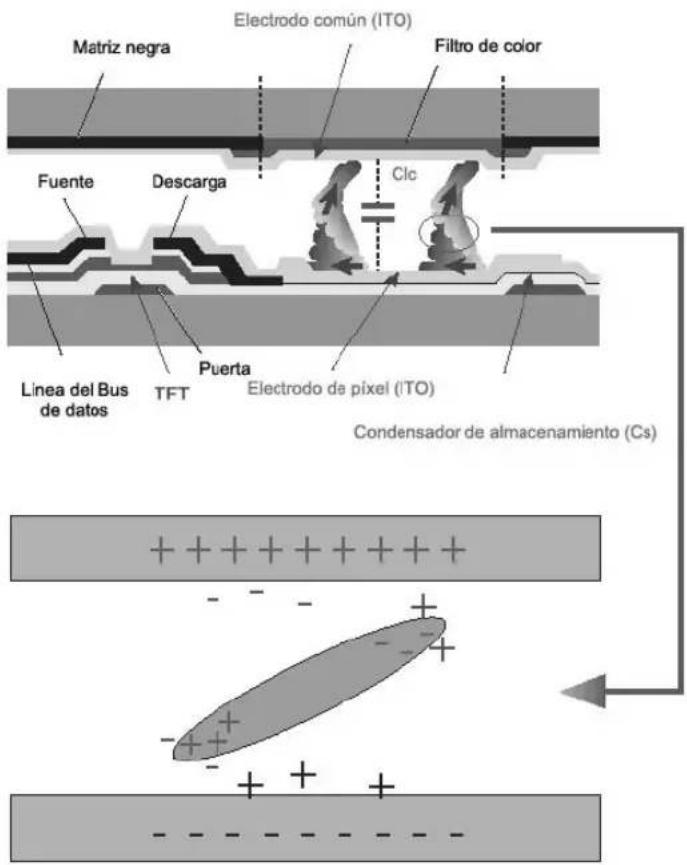
Apagar, salvapantallas o modo de ahorro de energia
- Aquare el aparato durante 4 horas tras un periodo de uso de 20 horas.
- Apache el aparato durante 2 horas tras un periodo de uso de 12 horas.
- Configure el monitor para que se apague con el esquema de alimentacion de las propiedades de la pantalla del PC.
- Utilice un salvapantallas si es posible. - Es aconsejable usar un salvapantallas de un color o una imagen en movimiento.
Cambiar la informacion de color periodically
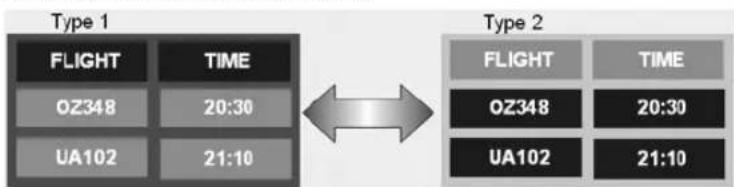
Nota
- Use dos colores differentes
Alterne la informacion de color con dos colores differentes cada 30 instantos.
- Evite usar una combinación de caracteres y color de fondo con una gran diferencia de luminancia. No utilise colocores grises, ya que pueda producir fácilmente una retencion deImagen.
Evite: colores con gran diferencia de luminancia (blanco y negro, gris).
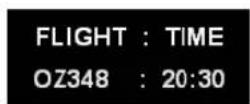
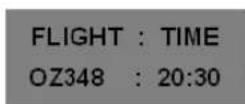
Camblar el color de los caracteres periodicamente
- Use colors brillantes conlittle de luminancia Clico: cambie el color de los characteres y del fondo cada 30 minutes

- Cada 30 Minutes, cambie los caracteres con movimiento.

-
LaImagen en mouvemento de toda el area junto con el logo periodicamente.
-
Ciclo: Imagen en movimiento de la pantalla+junto con el logo durante 60segundos despues de 4 horas de uso.
-
El mejor modo de impeder la retencion deImagen en el monitor es apagar este o configurar el PC o sistemas para que se active un salvapantallas cuando el equipo no se utilise. El servicios de garantía también se limitará de acuerdo con la guía de instruciones.
Aplicar la functiOn de desplazamente de pantalla en el producto
-
Aplique la direccion de desplazamente de pantalla
-
Sintoma: la barra horizontal de color negro se mueve arriba y abajo.
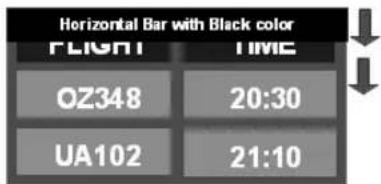
-Seleccione el método
. Guia de instrucciones: Menu OSD -> Set Up (Configurar) -> Safety Screen (Pantalla de seguidad)-
Screen Scroll (Desplazamiento de噎alla)
Intervalo de tiempo: 1~10 horas (Recomendado: 1)
Periodo de tiempo: 1-5segundos (Recomendado:5)

- (Consulte la guía del usuario del CD en "Función OSD"; en algunos modelos no está disponible)
Aplicar la referencia de pixeles de la pantalla en el producto
-
Aplique la direccion de la Pixel de la pantalla
-
Sintoma: El punto de color negro se mueve arriba y abajo.
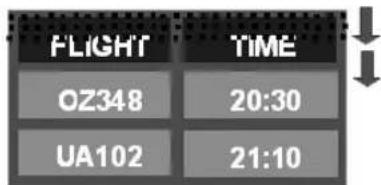
-Seleccionelmetodo
Gula de instrucciones: Menu OSD -> Set Up (Configurar) -> Safety Screen (Pantalla de seguridad)-
Pixel (Pixel).
Intervalo de tiempo: 1~10 horas (Recomendado: 1)
Periodo de tiempo: 10~50segundos (Recomendado:50)
-
Aplique la direccion de la barra de la pantalla
-
Sintoma: las barras horizontal y vertical de color negro se mueven arriba y abajo.
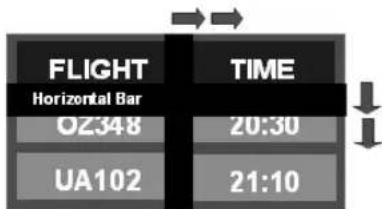
-Seleccione el método
. Guia de instrucciones; Menu OSD -> Set Up (Configurar) -> Safety Screen (Pantalla de seguidad)-
Bar (Barra)
Intervalo de tempo: 1~10 horas (Recomendado: 1)
Periodo de tempo: 10-50segundos (Recomendado:50)

- (Consulte la guía del usuario del CD en "Función OSD"; en algunos modelos no está disponible)
Aplicar la direccion de borrado de la pantalla en el producto
- Aplique la direccion de borrado de la pantalla en el producto
Sintoma: Dos bloques verticales se desplazan cuando se borra la pantalla.
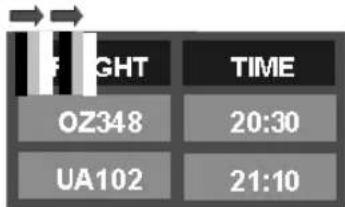
-Selección el método
. Guia de instrucciones: Menu OSD -> Set Up (Configurar) -> Safety Screen (Pantalla de segundad)-
Eraser (Borrador)
Intervalo de tiempo: 1~10 horas (Recomendado: 1)
Periodo de tempo: 10~50segundos (Recomendado:50)

- (Consulte la guía del usuario del CD en "Función OSD"; en algunos modelos no está disponible)
Instrucciones de seguidad
Introduccion
Conexiones
Uso del software
Ajuste del monitor
Resolución de problemas
Especificaciones
Information
Apendice
Contacte con SAMSUNG
WORLDWIDE
Téminos
Eliminación correcta
Autoridad
TFT-LCD Monitor
www.samsung.com
El aspecto externo y el color del producto pueda variar dependiendo del Modelo; las specifications del producto se puedaCambiar sin previo aviso para la mejora del rendimiento.
Apéndice
Contacte con SAMSUNG WORLDWIDE
Nota
- Si Tiene algunaagna o commentario referente a nuestros productos, por favor contacte con nosotros. Servicio de Atencion al Cliente
| North America | |
| U.S.A | 1-800-SAMSUNG(726-7864) http://www.samsung.com |
| CANADA | 1-800-SAMSUNG(726-7864) http://www.samsung.com/ca |
| MEXICO | 01-800-SAMSUNG(726-7864) http://www.samsung.com |
| Latin America | |
| ARGENTINE | 0800-333-3733 http://www.samsung.com/ar |
| BRAZIL | 0800-124-421 http://www.samsung.com |
| 4004-0000 | |
| CHILE | 800-SAMSUNG(726-7864) http://www.samsung.com/cl |
| NICARAGUA | 00-1800-5077267 |
| HONDURAS | 800-7919267 |
| COLOMBIA | 01-8000112112 http://www.samsung.com.co |
| COSTA RICA | 0-800-507-7267 http://www.samsung.com/latin |
| ECUADOR | 1-800-10-7267 http://www.samsung.com/latin |
| EL SALVADOR | 800-6225 http://www.samsung.com/latin |
| GUATEMALA | 1-800-299-0013 http://www.samsung.com/latin |
| JAMAICA | 1-800-234-7267 http://www.samsung.com/latin |
| PANAMA | 800-7267 http://www.samsung.com/latin |
| PUERTO RICO | 1-800-682-3180 http://www.samsung.com/latin |
| REP. DOMINICA | 1-800-751-2676 http://www.samsung.com/latin |
| TRINIDAD & TOBAGO | 1-800-SAMSUNG(726-7864) http://www.samsung.com/latin |
| VENEZUELA | 0-800-100-5303 http://www.samsung.com/latin |
Europe
AUSTRIA 0800-SAMSUNG(726-7864) http://www.samsung.com/at
BELGIUM 0032 (0)2 201 24 18 http://www.samsung.com/be
| 844 000 844 | http://www.samsung.com/cz | |
| CZECH REPUBLIC | Distributor pro Českou republik:Samsung Zrt, Česka organizačné složka Wyskočilova 4,14000 Praha 4 | |
| DENMARK | 70 70 19 70 http://www.samsung.com/dk | |
| FINLAND | 030-6227 515 http://www.samsung.com/fi | |
| FRANCE | 3260 SAMSUNG (€ 0,15/min)08 25 08 65 65 (€ 0,15/min) | http://www.samsung.com |
| GERMANY | 01805-SAMSUNG(726-7864)(€ 0,14/min) | http://www.samsung.com |
| HUNGARY | 06-80-SAMSUNG(726-7864) http://www.samsung.com | |
| ITALIA | 800-SAMSUNG(726-7864) http://www.samsung.com | |
| LUXEMBURG | 0035 (0)2 261 03 710 http://www.samsung.com/be | |
| NETHERLANDS | 0900-SAMSUNG(726-7864)(€ 0,10/min) | http://www.samsung.com/nl |
| NORWAY | 815-56 480 http://www.samsung.com/no | |
| POLAND | 0 801 801 881022-607-93-33 | http://www.samsung.com/pl |
| PORTUGAL | 80820-SAMSUNG(726-7864) http://www.samsung.com/pt | |
| EIRE | 0818 717 100 http://www.samsung.com/ie | |
| SLOVAKIA | 0800-SAMSUNG(726-7864) http://www.samsung.com/sk | |
| SPAIN | 902 10 11 30 http://www.samsung.com | |
| SWEDEN | 0771-400 200 http://www.samsung.com/se | |
| SWITZERLAND | 0800-SAMSUNG(726-7864) www.samsung.com/ch | |
| U.K | 0845 SAMSUNG(726-7864) http://www.samsung.com | |
| CIS | ||
| ESTONIA | 800-7267 | http://www.samsung.ee |
| LATVIA | 800-7267 | http://www.samsung.com/lv |
| LITHUANIA | 8-800-77777 | http://www.samsung.It |
| KAZAKHSTAN | 8-10-800-500-55-500 | http://www.samsung.kz |
| KYRGYZSTAN | 00-800-500-55-500 | |
| RUSSIA | 8-800-555-55-55 | http://www.samsung.com |
| TADJIKISTAN | 8-10-800-500-55-500 | |
| UKRAINE | 8-800-502-0000 | http://www.samsung.com |
| UZBEKISTAN | 8-800-120-0-400 | http://www.samsung.uz |
| Asia Pacific | ||
| AUSTRALIA | 1300 362 603 | http://www.samsung.com |
| CHINA | 800-810-5858, 010-6475 1880 | http://www.samsung.com |
| HONG KONG | 3698-4698 | http://www.samsung.com/hk |
| INDIA | 3030 8282, 1800 110011 | http://www.samsung.com |
| INDONESIA | 0800-112-8888 | http://www.samsung.com |
| JAPAN | 0120-327-527 http://www.samsung.com/jp | |
| MALAYSIA | 1800-88-9999 http://www.samsung.com/my | |
| NEW ZEALAND | 0800SAMSUNG(726-7864) | http://www.samsung.com/nz |
| PHILIPPINES | 1800-10-SAMSUNG(726-7864) | http://www.samsung.com/ph |
| SINGAPORE | 1800-SAMSUNG(726-7864) http://www.samsung.com | |
| THAILAND | 1800-29-3232, 02-689-3232 | http://www.samsung.com |
TAIWAN 0800-329-999 http://www.samsung.com/tw
VIETNAM 1800588889 http://www.samsung.com
Señal de Sincronización (Sync.)
Las señales de sync (sincronizzato) son las señales estandar necessities para estar los colores deseados en el monitor. Se dividen en Señales de sincronizacion Vertical y Horizontal. Estas señales muestran las imagenes de color normales mediante la resolution y la fecuencia establishas.
Tipos de senales de synchronization
| Separada | Este es un esquema de transmisión de señales de sincronización verticales individuales al monitor. |
| Compuesta | Este es un esquema de combinación de las señales de sincronización verticales bajo de una Signals compuesta y de transmitirlas al monitor. El monitor muestra las señales del color分开ando la signal compuesta en las señales del color originales. |
Dot Pitch (Ancho de Punto)
LaImagen en el monitor está compuesta de punto de color rojo, verde y azul. Mientras mas cercanos estén, mejor sera la nitidez. La distancia entre dos punto del mesmo color es llama "dot pitch". Unidad: mm
Frecuencia V
La planta de ser dibujada varias vezes en un intervalo de un secondo a fin de crear y estaruna imagen al usuario. La Frequencia de esta repeticion es llamada Frecuencia Vertical o Tasa de Refresco. Unidad: Hz Eemple: Si la msta luz se repite 60 vezes por segundo, se considera como de 60Hz
Frecuencia H
El tiempo que toma para escanear una linea que conecta horizontalmente el extremo derecho con el extremo izquierdo de la pantalla es lllamado Ciclo Horizontal. Al número inverso del Ciclo Horizontal se le llama Frecuencia Horizontal. Unidad: kHz
Metodos de Entrelazamento y No-Entrelazamento
A la muestra de las lines horizontales en la pantalla, desde el tope hasta la base,se le llama método de NoEntrelazamiento,mienes que a la muestra de lineas impares y bajo lineas pares alternativamente se lellama método de Enlazamiento. El método de No-Entrelazamiento es uso por la mayoria de monitores paraasegurar una imagen clara.El método de Entrelazamiento es el mesmo que se usa en la TV.
Plug & Play (Enchufar y Operar)
Esta es una funciona que otorga al usuario la mejor calidad de pantalla, permitiendo al monitor y al computador intercambiari informacion automatisticamente. Este monitor cumple con el estandar internacional VESA DDC para la funciona Plug & Play.
Resolución
Al número de punto que se alinean vertical y horizontalmente para formar laImagen se le llama "resolución". Este número muestra la precision de la pantalla. Es buena tener unaResolution alta para realizar tareas multiples ya que se pueda estar mas informacion en la pantalla.
| Ejempio : | Si laResolution es 1360 X 768,esto significa que la pantalla está compuesta de 1360 puntos horizontales (resolución horizontal) y 768 lineas verticales (resolución vertical). |
Un MDC (Multiple Display Control)
Un MDC (Multiple Display Control) es una aplicacion que permite trabajo en un PC con varias pantallas fácil y simultaneamente. RS-232C, un estandar de comunication serial, se usa para la comunication entre un PC
y una pantalla. Por tanto, esnecessary conectar un cable serial entre el puerto serial del PC y el puerto serial de cada pantalla.
Eliminación correcta
Eliminación correcta de este producto (material electrico y electrónico de descarte) - Europa solamente
(Aplicable en la Unión Europea y en paises europeos con sistemas de recogida selectiva de residuos)
La presencia de estamarca en el producto o en el material informativo que lo accompanies, indica que al finalizar su vidautilnodeferaleliminarasejuntoconotros residuosdomesticos.Paraevitarlosposiblesdañosalmedioambienteoalaludhumanaquerepresenta laeliminacionincontroladaresiduos,separe este producto deoterostiposderesiduos yreciclocorrectamenteparapromover la reutilizacionsosteniblederecursosmaterialia.

Los)."os.".los."os"los."los."los."los."los."los."los."los."los."los."los."los."los."los."los."los."los."los."los."los."los."los."los."los."los."los."los."los."los."los."los."los."los."los."los."los."los."los."los."los."los."los."los."los."los."los."los."los."los."los."los.
Los)."
con除外s comrciales.
Autoridad
La información de este manual está sujeta a Camblos sin previo avis.
© 2008 Samsung Electronics Co., Ltd. Todos los derechos reservados.
Está estricamente prohibida la reproducción de este manual, por cualquier medio, sin el permiso escrito de Samsung electronics Co., Ltd.
Samsung electronics Co., Ltd. no sera responsable de los erros incuridos aqui o de los daños consequentes o incidentales relacionados con el suministro, interpretacion o uso de este material
El logolipo " Samsung " son MARas registradas de Samsung Electronics Co., Ltd.; " Microsoft ", " Windows " y " Windows NT" son MARas registradas de Microsoft Corporation; " VESA", " DPM " y " DDC " son MARas registradas de Video Electronics Standard Association; el nombre y logoto " ENERGY STAR " son MARas registradas de la Agencia de Proteccion Ambiental de EE.UU. (APA). Como socio de ENERGY STAR, Samsung Electronics Co., Ltd. ha determinado que este producto cumple con las directrices de ENERGY STAR sobre eficiencia energetica. Todos los demas nombres Mentionadosaquipodrian ser MARas commerciales o MARcas registradas de sus respectivos dueños.
SAMSUNG
-MEXICO SOLO -
IMPORTADO POR:
AV.PRESIDENTE MASARIK No.111 INT.701
Col. Chapultepec Morales, DELEGACION MIGUEL HIDALGO
C.P. 11570, MEXICO, DISTrito FEDERAL
Tel:01(55)5747.5100/01.800.726.7864
18) EXIT
Menü ekranindan gikar.
19) Yukari-Asagi Sol-Sag Dugmesi
3) Image Size
4) On Timer
5) Off Timer
- Kontrol etmek istediginiz ekrani sejmek icin Select All (Tumunu Se) duugmesini ya da Check Box (Kutuyu Isaretle) duugmesini kullanin.
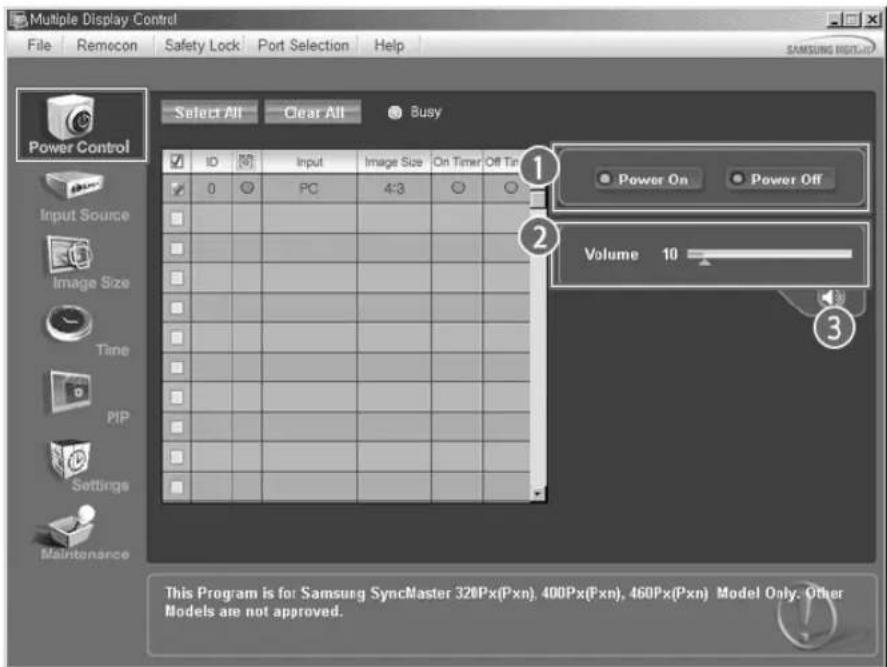
Power Control (Guc Kontrolu), segilen ekranin islevlrinden bazilarinin kontrl edilmesine izin verir.
1) Power On/Off
- Seçilen ekrani acar ya da kapatir.
2) Volume
1)PC
2) BNC
3) DVI
4)AV
5) S-Video
6) Component
1)PC
2) BNC
3) DVI
4) AV
5) S-Video
6) Component
1) Cool
2) Normal
3)Warm
4) Custom
(Yalnizca PC/BNC Modunda Kullanilir)
Color Control
[MENU] [A / V] [ENTER] [A / V] [ENTER] [ENTER] [< / > ] [ENTER]
R,G,B renk dengesini ayri ayri ayarlamak icin aagidaki adimlar uygulayin.
(Yalnizca PC/BNC Modunda Kullanilir)
1) Red
2) Green
3) Blue
Not
- Resmi Color Control islevini kullanarak ayarlarsaniz, Color Tone Custom moduna doner.
Image Lock
1) Dynamic
2) Standard
3) Movie
4) Custom
1) Cool 2
2)Cool1
3) Normal
4)Warm1
5)Warm2
Size ASCD
[MONTH] [A/V] [ENTER] [A/V] [ENTER] [A/V] [ENTER]
1) High
2) Medium
3) Low
4)Opaque